Prisma3D アニメーション、最初のキーフレームから最終レンダリングまで
Prisma3D アニメーションは、アプリに組み込まれたキーフレーム駆動のモーションシステムです。ポーズを設定し、タイムラインを移動し、ポーズを変更すると、アプリがその間のフレームを補間します。このガイドでは、そのループの背後にある3つのメカニズム、ステップバイステップの手順、そしてツールセットの限界が見え始める部分について説明します。
アニメーションループを一言で
アニメーションループの核心は、2つのポーズを設定するプロセスです。オブジェクトの開始位置をマークし、終了位置をマークし、その間のすべてをタイムラインに任せます。機能セットはこの考え方に忠実なので、ワークフローは一度に覚えられるほど短いのです。
動きをリアルに見せる3つのメカニズム
アニメーションツールセットは、キーポーズ、タイムライン再生、トゥイーニングの3つの仕組みに依存しています。Prisma3D は、それぞれを意図的にシンプルに保っています。
キーポーズ
各キーは、特定のフレームにおけるオブジェクトの位置、回転、スケールを保存します。最初と最後のポーズが動きを定義します。
タイムライン再生
プレイヘッドはプロジェクトのフレームレートでそれらのキーを通過するため、Prisma3D はレンダリング前にタイミングをプレビューできます。
自動トゥイーニング
キーポーズの間で、Prisma3D は中間フレームを生成します。この補間により、ぎこちないジャンプが滑らかな動きに変わります。
Prisma3D でアニメーションする方法:短いステップバイステップ
ループの動作を確認する最も早い方法は、本格的なシーンを構築する前に、プリミティブな球体をアニメーションさせることです。
- シーンを開き、移動したいオブジェクトを選択します。
- プレイヘッドをフレーム0に置き、キーフレームボタンをタップして開始ポーズを保存します。
- プレイヘッドを前方に移動し、オブジェクトの位置、回転、スケールを変更します。アプリが2つ目のキーを追加します。
- タイムラインを再生して補間を確認します。動きが速すぎる、または遅すぎる場合は、2つのキーの間隔を調整します。
- アニメーションをビデオまたは GIF にレンダリングし、完成したクリップを Prisma3D からエクスポートします。
次のステップ アプリを開いて、2キーのループを試してみましょう
アニメーションを最も活用できる人
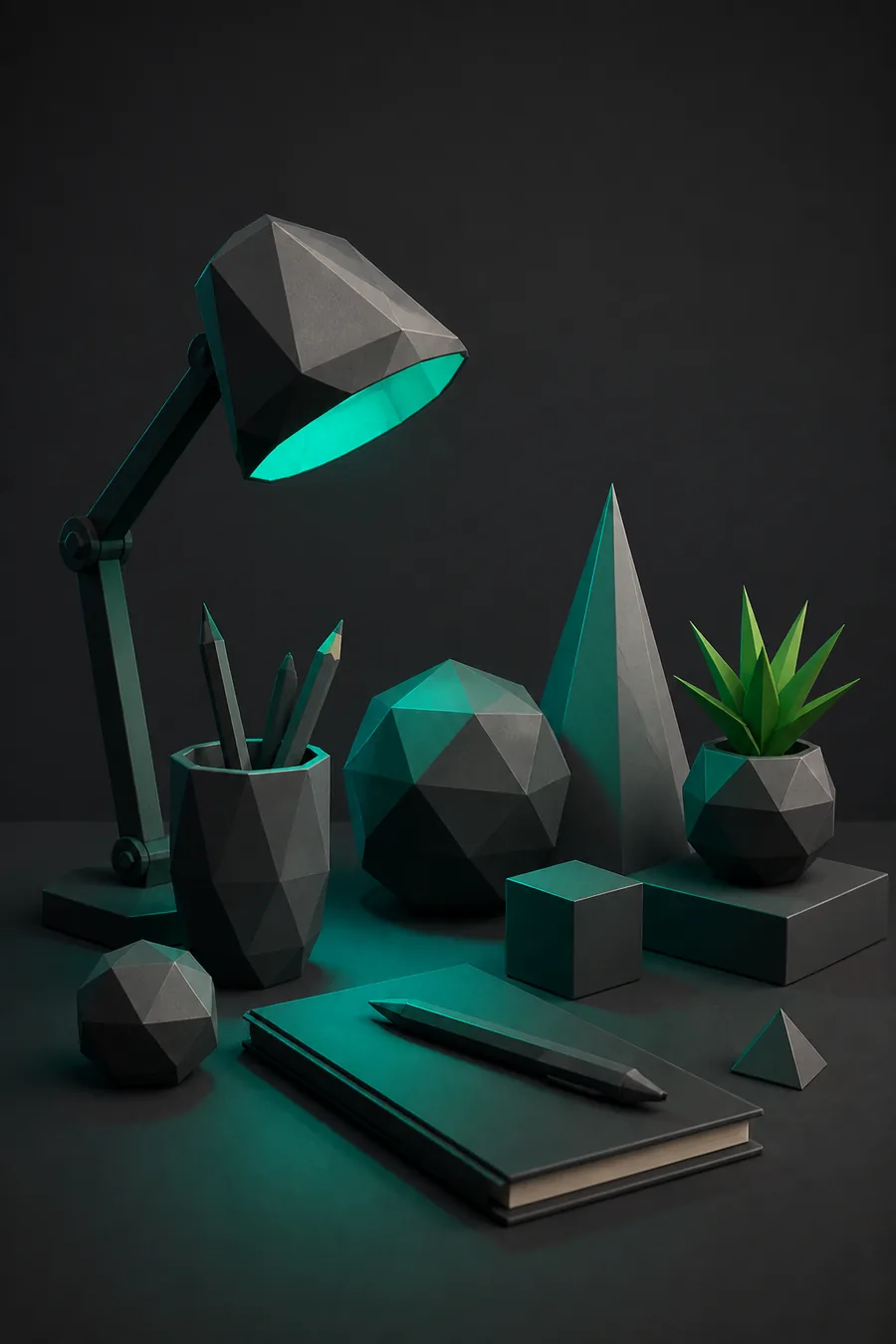
ローポリキャラクターを制作し、信頼できる歩行サイクルを必要としています。クリーンなエクスポートパスはリグをそのまま使える状態に保ちます; Prisma3D 3Dモデルのインポート が最初に確認すべきルートです。
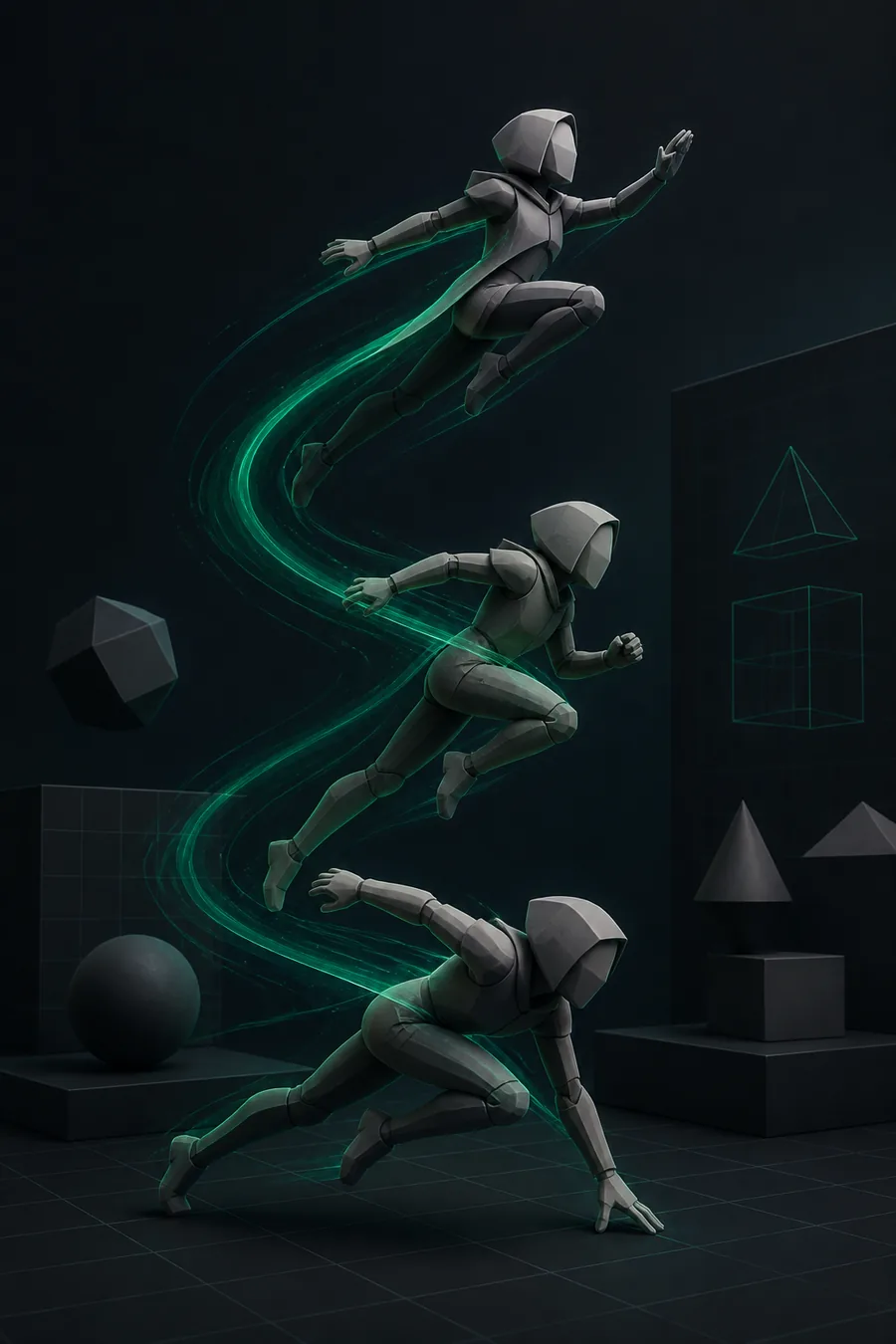
ソーシャルフィード用のクイックループクリップを作成します。クリーンメッシュから始めて、 Prisma3D 3Dモデリング は、ツイーンが速く動くときに見られる伸びを軽減します。
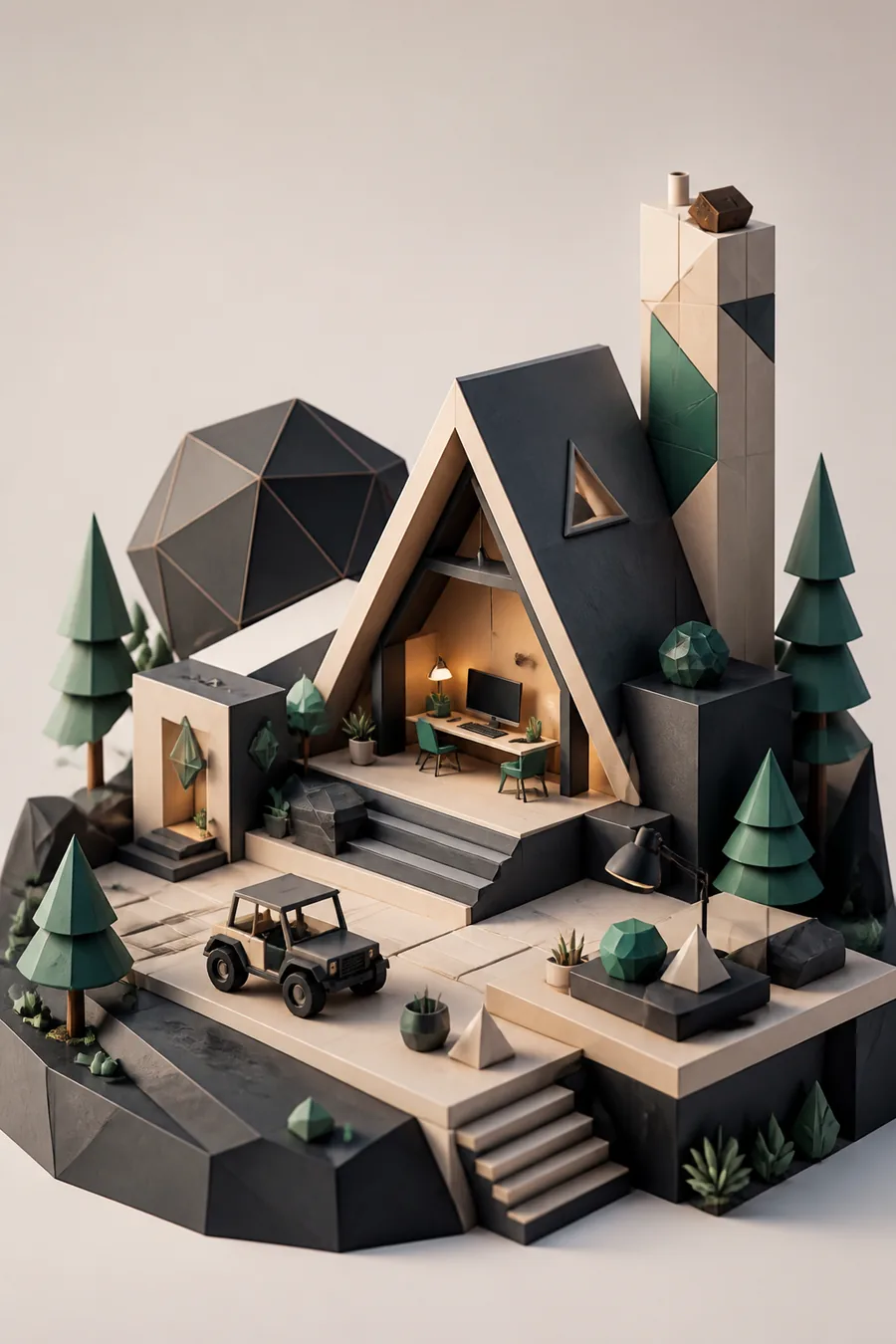
ポートフォリオ用に回転するオブジェクトのショーケースをアニメーション化します。ショット全体は空白のグリッドから始められるので、 Prisma3D 3Dモデルメーカー ワークフローが、キーを追加する前に確認すべき部分です。
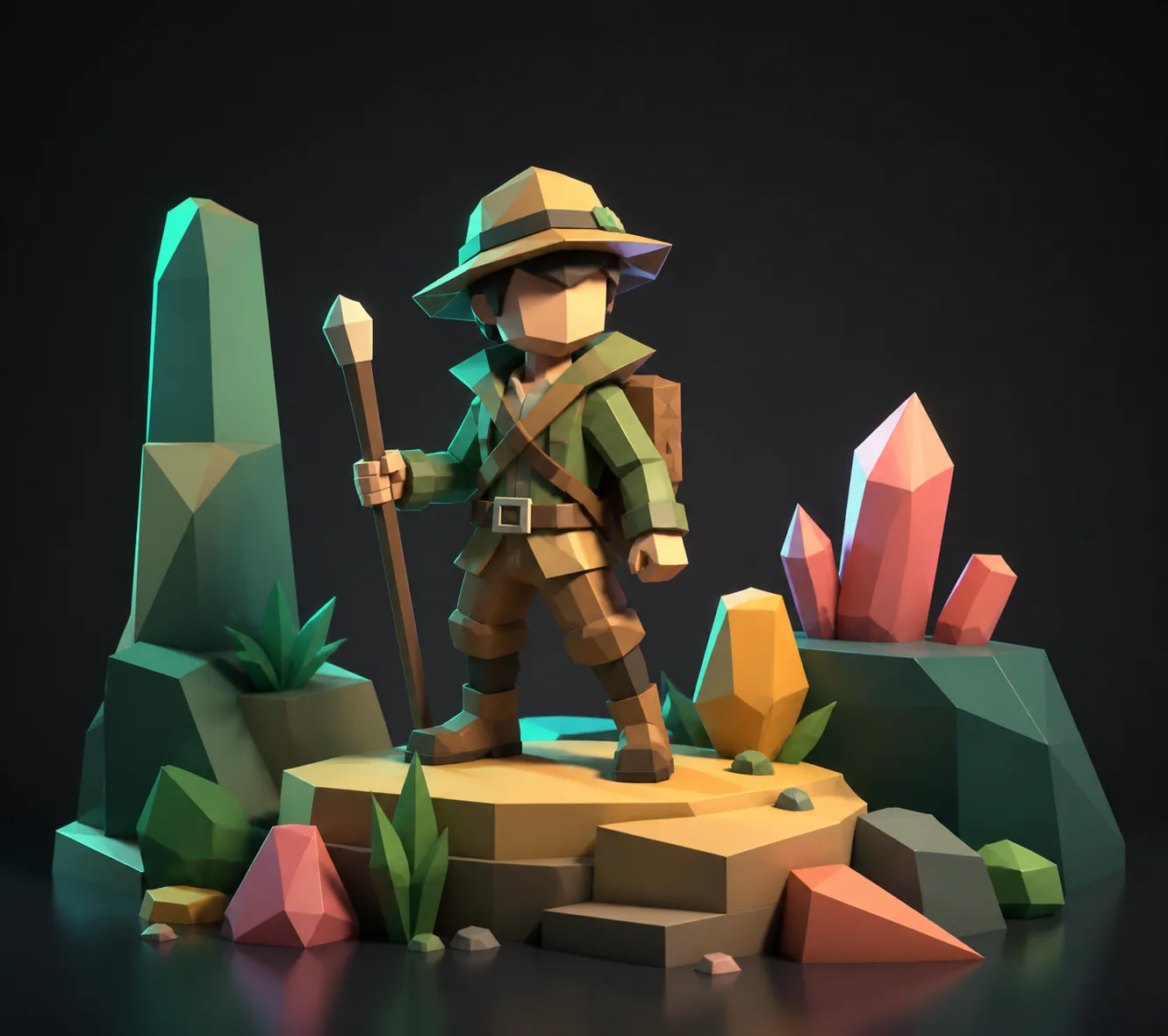
キャラクターに触れる前にプリミティブシェイプでタイミングをテストします。ガイド付きチュートリアル Prisma3Dの使い方 を見れば、最初のループを動かすのに十分です。
アニメーションツールセットが限界を感じ始めるところ
限界はすぐに現れます。Prisma3Dにはスプライン調整用のグラフエディターがないため、カーブではなくキーの間隔とタイミングでモーションを形作ります。以下の数値は、実際に気づく実用的な限界を示しています。
キーフレームパスの前後
2つのフレームは、短いキーフレームパスの前後の同じビューポートを示しています。それらの間で変わるのは、モデルではなくモーションです。
FAQの前の関連記事: Prisma3D 3Dモデリング クリーンな補間のためのメッシュ準備をカバーし、 Prisma3D 3Dモデルメーカー 空白のグリッドからシーンを構築する方法を説明し、 Prisma3D 3Dモデルのインポート 外部アセットをタイムラインに取り込む手順を説明します。
Prisma3D アニメーションFAQ
Prisma3Dのアニメーションとは何ですか?
Prisma3Dでは、アニメーションはアプリ内のキーフレーム駆動型モーションシステムです。タイムラインでポーズを設定し、プレイヘッドを移動し、オブジェクトを変更すると、アプリが2つのキーの間のフレームを生成します。キャラクターの歩行、カメラの移動、オブジェクトの回転、短いループクリップに使用されます。
Prisma3Dでアニメーションするにはどうすればよいですか?
Prisma3Dでは、オブジェクトを選択し、プレイヘッドをフレーム0に置き、キーフレームボタンをタップし、プレイヘッドを前方に移動し、オブジェクトの位置、回転、またはスケールを変更してから、タイムラインを再生します。このシーケンスを繰り返すと、より長い動きが構築され、レンダリングによって最終クリップが書き出されます。