オプション1
Blender
タッチファーストのワークフローを離れれば、総合的な出力品質が最高です。
- ✓ Cycles および Eevee レンダラー
- ✓ 完全なリギングとアニメーションツール
- ✗ デスクトップのみのインターフェース
- ✗ より急な学習曲線
Prisma3Dの代替を探している場合、決定はたいてい1つの機能不足によるものではありません。どこで作業するか、切り替えにどれだけの時間がかかるか、既存のシーンが移行後も使えるかが重要です。BlenderとNomad Sculptは、多くの人が比較する2つの競合であり、それぞれ異なるトレードオフがあります。このガイドでは、それらのトレードオフを総コスト表にまとめ、品質がどこで変わり、時間がどこで変わり、切り替えがいつ価値があるかを示します。
多くの人が無料のPrisma3D代替を探しているため、最初の表は表示価格と隠れたコスト(学習、エクスポート、長期的な互換性)を分けています。それらが実際にどちらのツールが安いかを決定する合計です。
| 属性 | Prisma3D | 無料の代替 |
|---|---|---|
| 初期費用 | 無料ダウンロード | 永久無料 |
| プラットフォーム | Android優先 | デスクトップまたはモバイル |
| 最初のシーンまでの学習時間 | 数時間 | デスクトップでは数日、モバイルでは数時間 |
| アニメーション | キーフレームタイムライン | フルリギングとグラフエディター |
| スカルプティング | 基本的なメッシュツール | 専用ブラシエンジン |
| エクスポート形式 | glTF、OBJ、シーンファイル | glTF、OBJ、FBX、STL、など |
| レンダリング | リアルタイムビューポート | リアルタイムレンダラーとプロダクションレンダラー |
関連 Prisma3D vs Blender レンダラー、リギング、ファイルパイプラインについてより詳しく説明しています。
品質は一方向に進むわけではありません。Prisma3Dはスケッチに高速で、モバイルワークフローの中に留めてくれます。以下の代替ツールはプロセスの特定の部分で優れていますが、作業方法を変える必要があります。
タッチファーストのワークフローを離れれば、総合的な出力品質が最高です。
複雑なアニメーションを必要としないアーティスト向けの、最高のモバイルスカルプト品質。
最大の隠れたコストは時間です。デスクトップツールはより多くのコントロールを提供しますが、最初の1週間は遅く感じられるかもしれません。以下の判断の分岐は、あなたの時間予算を正しいルートに対応付けます。
その場合: Prisma3Dを使い続ける。
理由: タッチファーストのツールは、クイックなブロックアウトや小規模なシーンではより高速です。
その場合: Blenderに移行する。
理由: 数日間の遅さは、その後の高速な反復作業と最終品質の出力によって報われます。
その場合: Nomad Sculptを試す。
理由: 特化したブラシは、ハイポリキャラクターの作業をより直接的にします。
関連する比較は、同じ判断を別の角度から明確にすることができます。これらのガイドはすでにサイトの一部であり、同じ対象を使用しています。
代替ツールへの乗り換えが価値があるのは、新しいツールが障害を取り除く場合であり、単にプロフェッショナルに見えるだけの場合は不十分です。移行を決断する前に、これらの制限を考慮して計画を立てるべきです。
マテリアル、ライト、イメージテクスチャが新しいアプリにそのまま引き継がれることはほとんどありません。
対処法 すべてを移行する前に、小さなシーンを1つテストしてください。
Prisma3DのアニメーションタイムラインはBlenderのリグではなく、アーマチュアデータが失われる可能性があります。
対処法 ターゲットアプリでシンプルなリグを再構築してください。
この方法では、同期ストレージ、ブラウザ編集、チームコラボレーションは追加されません。
対処法 デバイス間でファイルを移動するには、フォルダ同期サービスを使用してください。
長期的な上限が高い場合でも、移行中はスピードが上がることはありません。
対処法 エクスポートが自動的に感じられるまで、両方のアプリを並行して使用してください。
次のステップ それらの制限が明確になったら、 小さなテストシーンから始める そして各ツールからのエクスポートを比較する。
この画像のペアは、Prisma3Dビューポートからデスクトップパイプラインに移行するときに通常変化するものを示しています。区切りはワークフローの変更であり、品質の評価ではありません。
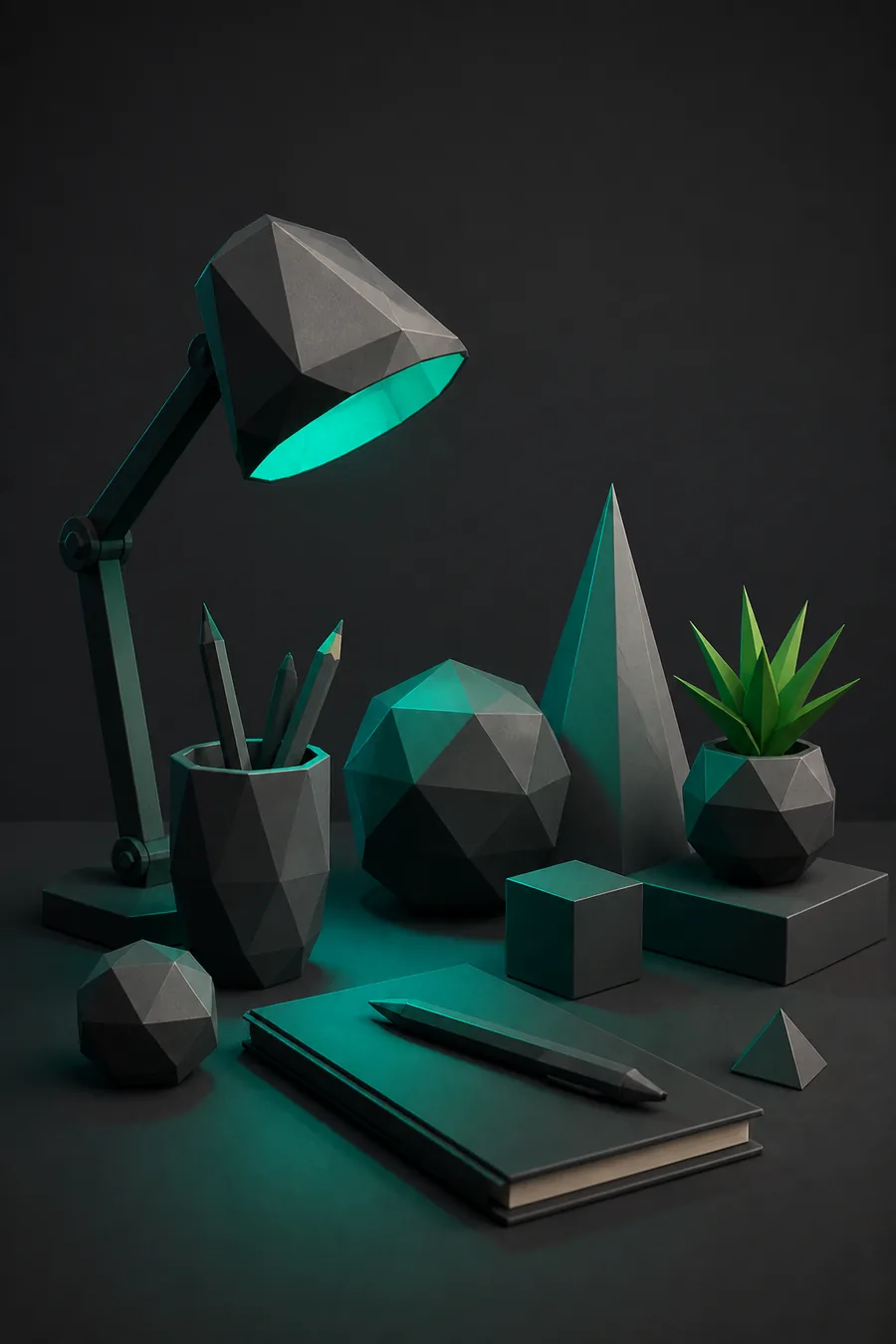
素早いブロックアウトとクイックキーフレームテストは、スマートフォン上で最速のままです。
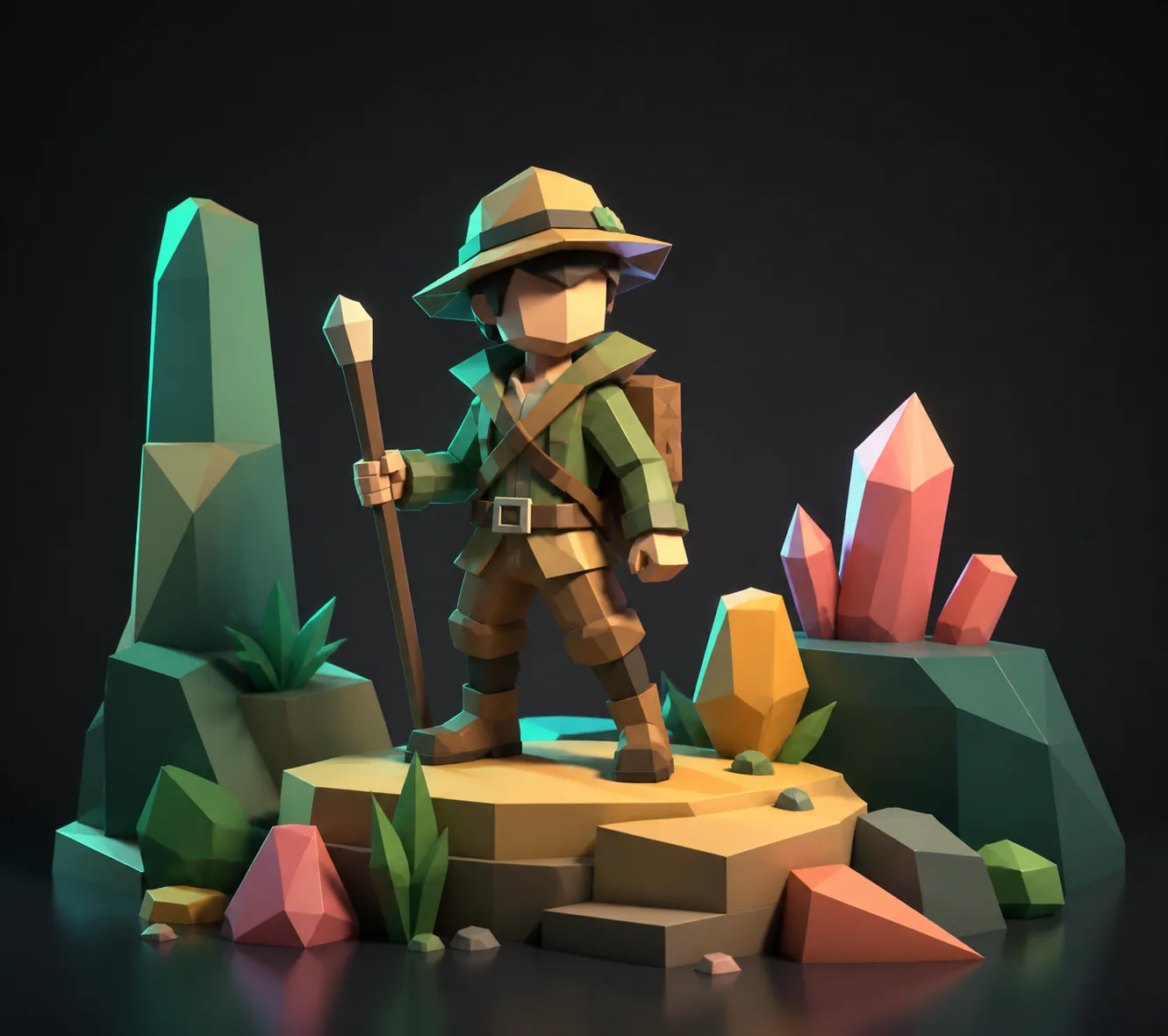
同じアイデアは、無料のデスクトップパイプラインを通過すれば、最終レンダーに到達できます。
以下の指標は、Prisma3Dからデスクトップツールへの切り替えに関する一般的な移行レポートとコミュニティフィードバックに基づいています。
はい。Blenderは初期費用がかからず、透かしもありません。Nomad Sculptはほとんどのストアで有料のため、Blenderがデスクトップ作業向けのデフォルトの無料Prisma3D代替として残ります。
モバイルシーンのみが必要な場合は、Prisma3Dに留まるのが最速です。デスクトップに移行する場合は、Blenderが最良の無料オプションですが、最初の1週間は学習曲線が急であることを計画してください。Nomad Sculptは、タッチスカルプトに関してはその2つの中間に位置します。
Prisma3D自体がAndroid向けのオプションです。Nomad Sculptは一部の地域でAndroidをサポートしていますが、BlenderはAndroid上でネイティブに動作しません。スマートフォンのみのワークフローでは、本当の代替のリストは短いです。
ほとんどの人は、シンプルなシーンが操作しやすくなるまでに15〜25時間かかります。正確な時間は、アニメーションに依存する度合いによります。基本的なモデリングはより速く移行できます。