Animación en Prisma3D, desde el primer fotograma clave hasta el render final
La animación en Prisma3D es el sistema de movimiento basado en fotogramas clave integrado en la aplicación. Configuras una pose, mueves la línea de tiempo, cambias la pose y la aplicación rellena los fotogramas intermedios. Esta guía cubre los tres mecanismos detrás de ese bucle, el flujo paso a paso y los límites donde el conjunto de herramientas comienza a sentirse limitado.
El bucle de animación en una línea
En esencia, el bucle de animación es un proceso de dos poses: marca dónde comienza un objeto, marca dónde debe terminar y deja que la línea de tiempo decida todo lo demás. El conjunto de funciones se mantiene fiel a esa idea, por lo que el flujo de trabajo es lo suficientemente breve como para aprenderlo en una sola sesión.
Tres mecanismos que hacen que el movimiento se sienta real
El conjunto de herramientas de animación se apoya en tres mecánicas: poses clave, reproducción en la línea de tiempo e interpolación. Prisma3D mantiene cada una de ellas intencionalmente simple.
Poses clave
Cada clave almacena la posición, rotación y escala de un objeto en un fotograma específico. La primera y la última pose definen el movimiento.
Reproducción en la línea de tiempo
El cabezal de reproducción recorre esas claves a la velocidad de fotogramas del proyecto, por lo que Prisma3D puede previsualizar el tiempo antes de renderizar.
Interpolación automática
Entre las poses clave, Prisma3D genera los fotogramas intermedios. Esa interpolación convierte un salto rígido en un movimiento suave.
Cómo animar en Prisma3D: un breve paso a paso
La forma más rápida de ver el bucle en acción es animar una esfera primitiva antes de construir una escena completa.
- Abre una escena y selecciona el objeto que quieres mover.
- Coloca el cabezal de reproducción en el fotograma 0 y toca el botón de fotograma clave para guardar la pose inicial.
- Mueve el cabezal de reproducción hacia adelante y cambia la posición, rotación o escala del objeto; la aplicación añade una segunda clave.
- Reproduce la línea de tiempo y observa la interpolación; ajusta la separación de las dos claves si el movimiento se siente demasiado rápido o demasiado lento.
- Renderiza la animación a un video o GIF y exporta el clip terminado desde Prisma3D.
Siguiente paso Abre la aplicación y prueba un bucle de dos claves
Quiénes aprovechan más la animación
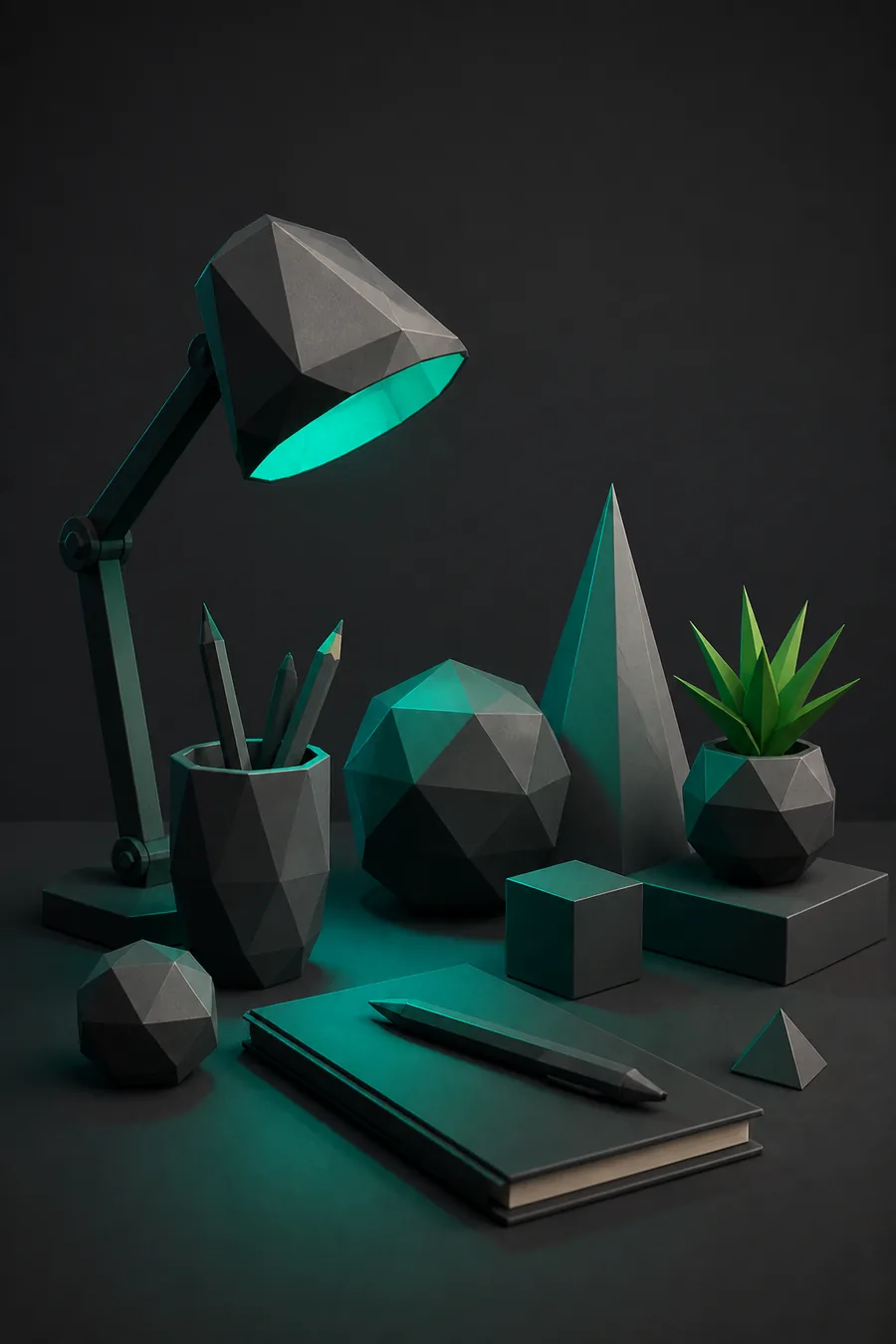
Construye personajes de baja poligonización y necesita un ciclo de caminata confiable. Una ruta de exportación limpia mantiene el rig utilizable; Importación de modelos 3D de Prisma3D es la ruta que se debe revisar primero.
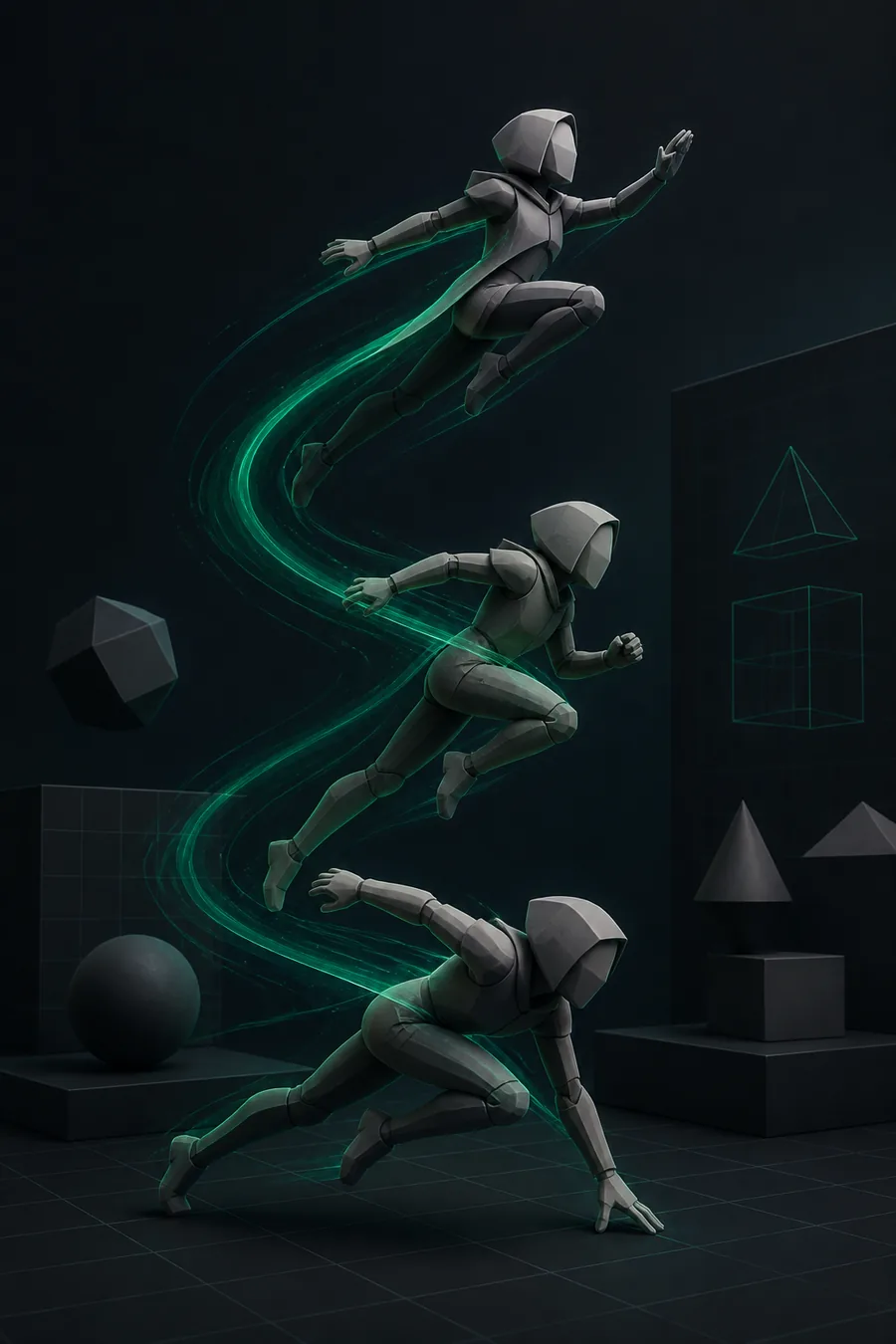
Crea clips en bucle rápidos para redes sociales. Partiendo de una malla limpia, el modelado 3D de Prisma3D reduce el estiramiento que ves cuando la interpolación va rápido.
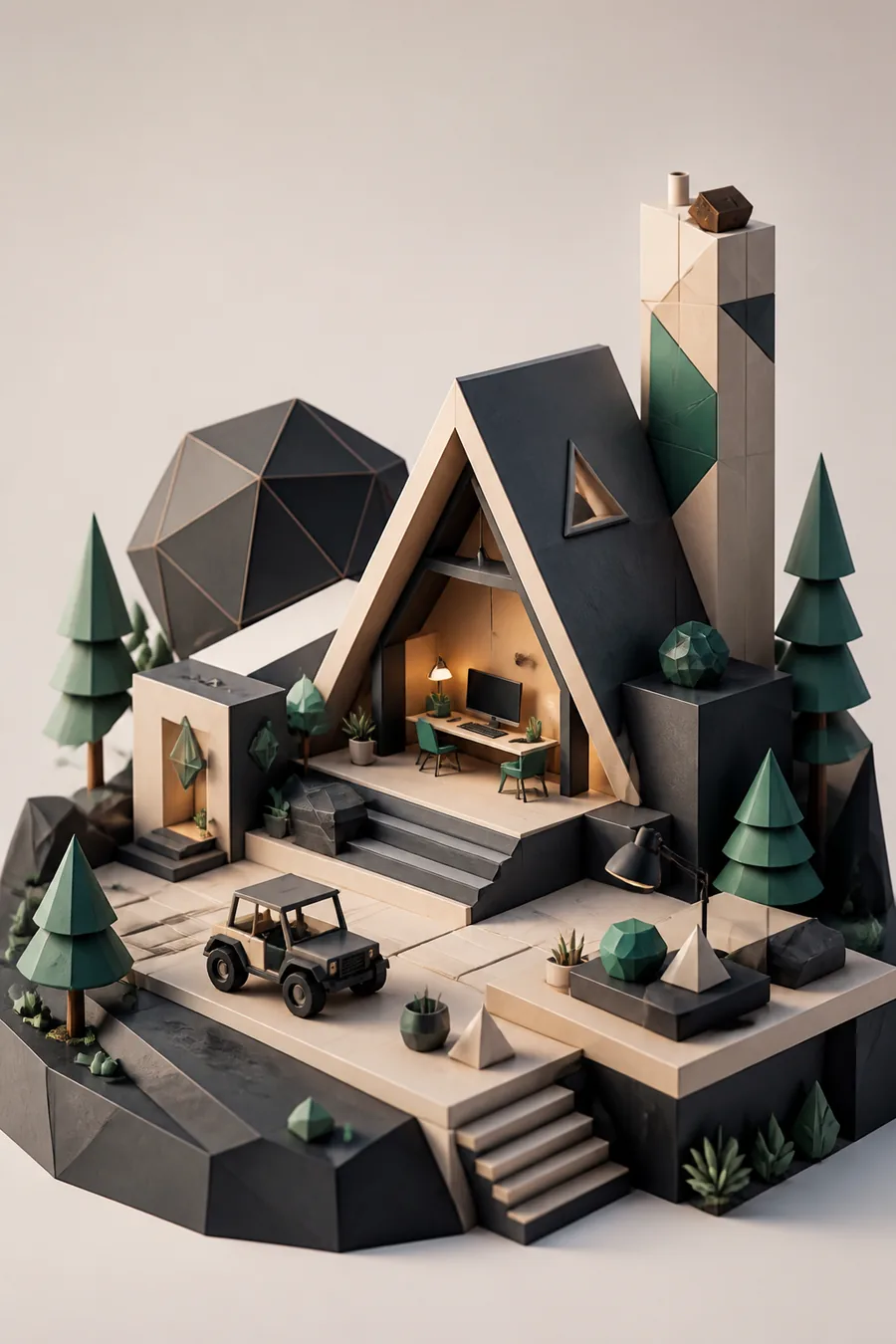
Anima una exhibición de objetos giratorios para un portafolio. La toma completa puede comenzar como una cuadrícula vacía, por lo que el flujo de trabajo del creador de modelos 3D de Prisma3D es la parte a revisar antes de añadir fotogramas clave.
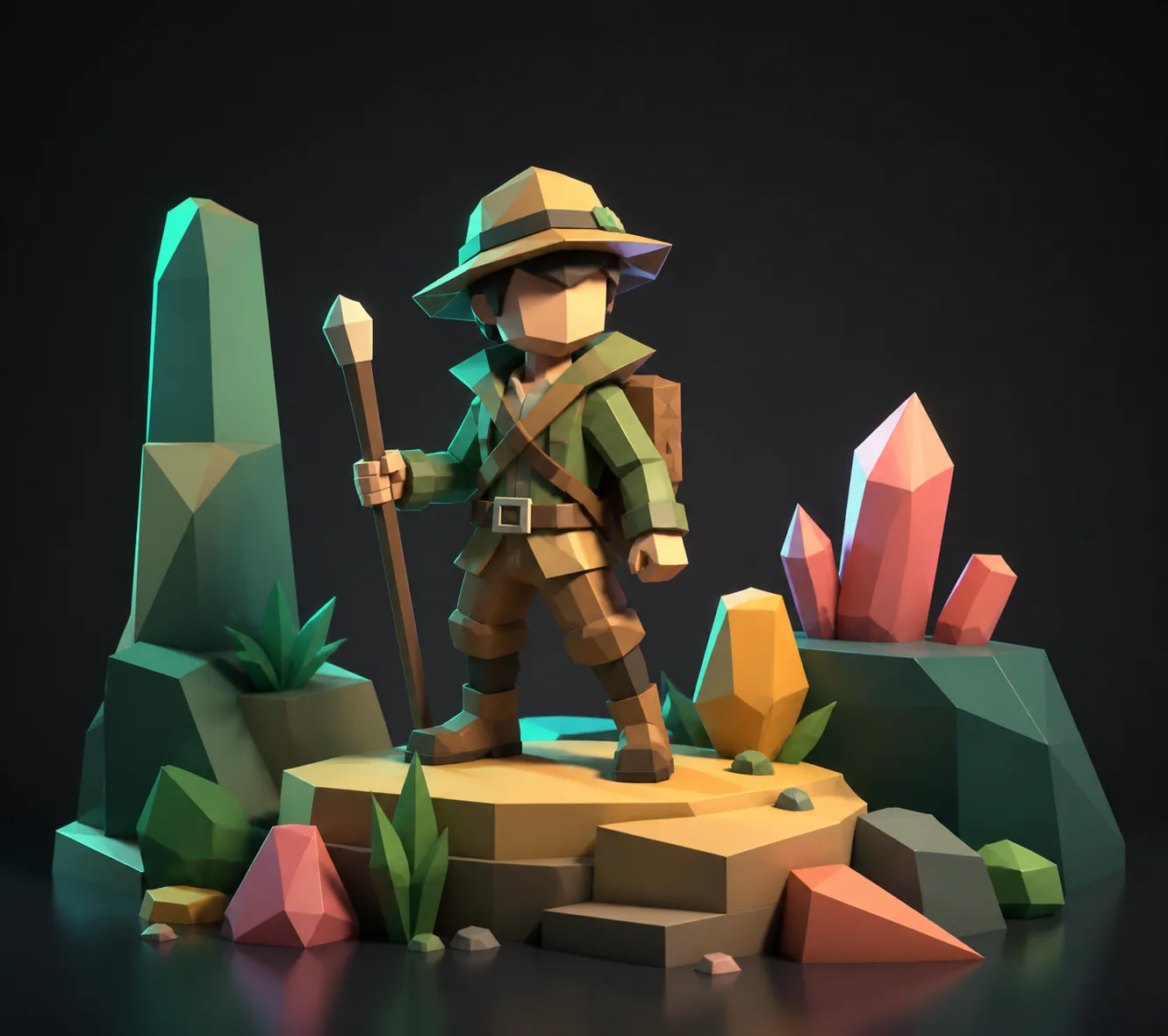
Prueba el ritmo en formas primitivas antes de tocar personajes. Una guía paso a paso de cómo usar Prisma3D es suficiente para poner en marcha el primer bucle.
Donde el conjunto de herramientas de animación comienza a sentirse limitado
Los límites aparecen rápidamente. Prisma3D no tiene editor de curvas para el ajuste de splines, así que moldeas el movimiento con el espaciado de fotogramas clave y el ritmo, en lugar de curvas. Los números a continuación describen los límites prácticos que notarás.
Antes y después del pase de fotogramas clave
Los dos fotogramas muestran la misma vista antes y después de un breve pase de fotogramas clave. Lo que cambia entre ellos es el movimiento, no el modelo.
Lecturas relacionadas antes de las preguntas frecuentes: Prisma3D modelado 3D cubre la preparación de malla para una interpolación más limpia, Prisma3D creador de modelos 3D explica cómo construir una escena desde una cuadrícula en blanco, y Prisma3D importar modelos 3D explica cómo llevar activos externos a la línea de tiempo.
Preguntas frecuentes sobre animación en Prisma3D
¿Qué significa la animación en Prisma3D?
En Prisma3D, la animación es el sistema de movimiento impulsado por fotogramas clave en la aplicación. Estableces una pose en la línea de tiempo, mueves el cabezal de reproducción, cambias el objeto y la aplicación genera los fotogramas entre los dos fotogramas clave. Se utiliza para caminatas de personajes, movimientos de cámara, giros de objetos y clips cortos en bucle.
¿Cómo animo en Prisma3D?
En Prisma3D, selecciona un objeto, coloca el cabezal de reproducción en el fotograma 0, toca el botón de fotograma clave, mueve el cabezal de reproducción hacia adelante, cambia la posición, rotación o escala del objeto y luego reproduce la línea de tiempo. Repetir la secuencia crea un movimiento más largo; el renderizado exporta el clip final.