新規プロジェクトを作成
プロジェクト画面を開き、Newをタップして、グリッドサイズを選択し、Defaultレンダープリセットを使用します。4Kグリッドはほとんどのスマホモデルで十分です。
Prisma3Dは、フル3Dモデリング&アニメーションスイートをポケットに収めます。このガイドでは、アプリを開いた瞬間からPrisma3Dの使い方を説明します:セットアップ要件、シーンを整理したまま保つ5ステップのワークフロー、初心者の時間を奪う間違い、そして後々のプロジェクトを速くするいくつかの習慣。まだインストールしていない場合は、 Prisma3Dとは何か の概要で、モバイル3Dにおけるアプリの位置づけを説明しています。また、 Prisma3D初心者向けガイド では、よりゆっくりとした優しいルートを紹介しています。準備ができたら、 Prisma3Dを開いて 以下のチェックリストを実行してください。
始める前に
セットアップに関する問題のほとんどは、モデリングツールではなく、デバイスの動作が遅いことやサインインの欠落が原因です。必要な項目をチェックすれば、残りのガイドはスムーズに進みます。
コアループ
すべてのPrisma3Dプロジェクトは同じループに従います:ブロックアウト、テクスチャ、アニメーション、レンダリング。この5つの番号付きステップで、空白のグリッドから共有可能なシーンまで作成できます。モデリングツールには専用のガイドがあり、後でさらに詳しく学ぶことができます。
プロジェクト画面を開き、Newをタップして、グリッドサイズを選択し、Defaultレンダープリセットを使用します。4Kグリッドはほとんどのスマホモデルで十分です。
シェイプタブからキューブまたはシリンダーをシーンにドラッグします。マテリアルに触れる前に、移動・スケール・回転ギズモを使ってシルエットを大まかに作りましょう。
面またはオブジェクト全体を選択し、マテリアルエディターを開いて、色またはPBRテクスチャを使用します。光沢のあるサーフェスではラフネスを低く抑えると、モデルがはっきりと見えます。
アニメーションタブに切り替え、フレーム1でキーフレームを追加し、モデルを移動して、数フレーム後に2番目のキーフレームを追加します。Prisma3Dが中間の動きを自動補間します。
レンダーメニューを開き、フレーム範囲を選択し、PNGシーケンスまたはビデオを選んでエクスポートします。Prisma3Dはプロジェクトをクラウドバックアップに自動保存します。
関連ガイド
ワークフローを試す前に、これらのガイドを手元に用意してください:
よくある間違い
初心者のシーンでよくある失敗は3つです:モデルが平たく見える、アニメーションがカクカクする、レンダリングが暗くなる。それぞれ、原因が分かればすぐに修正できます。以下の比較は、修正前と修正後の同じシーンを示しています。
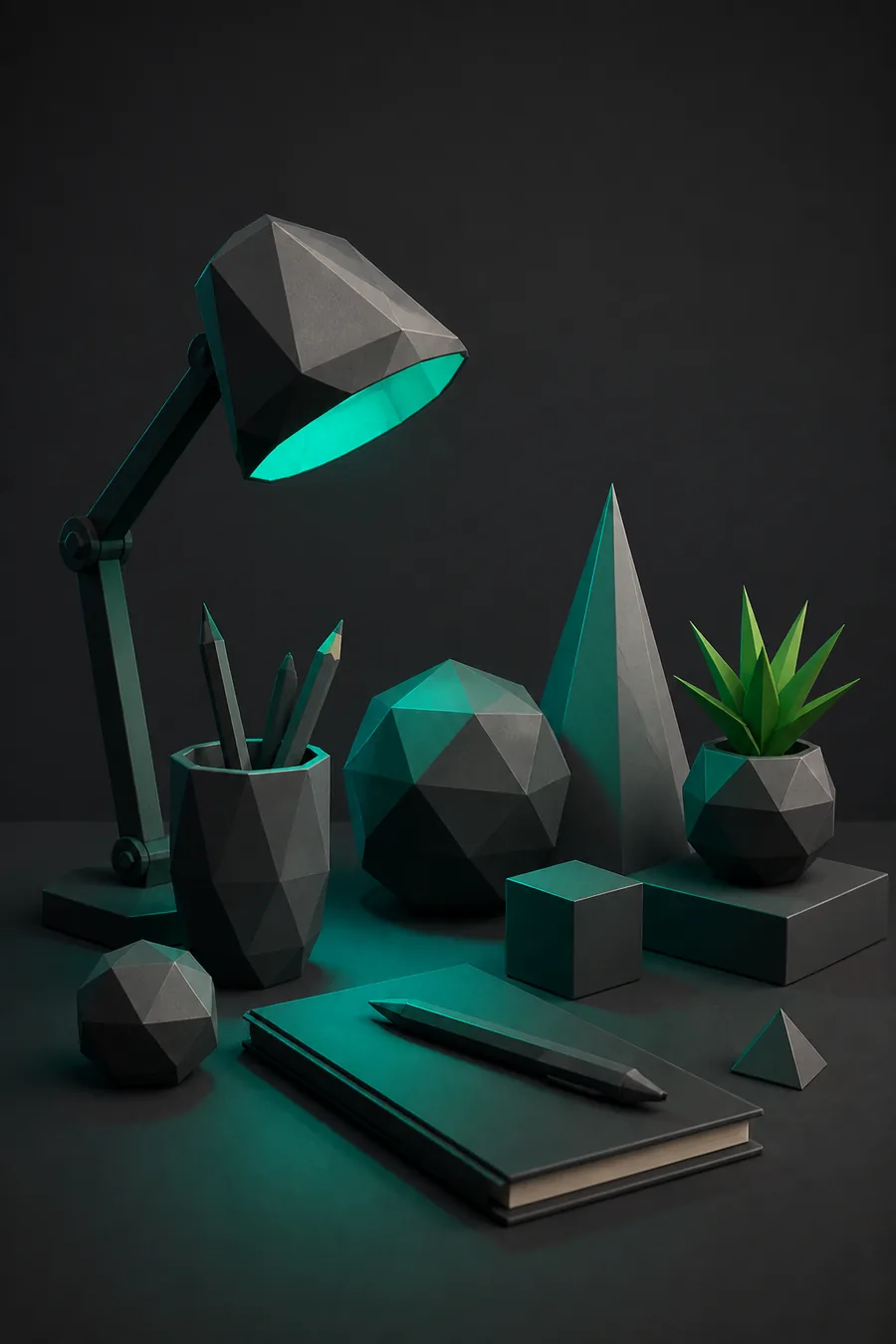
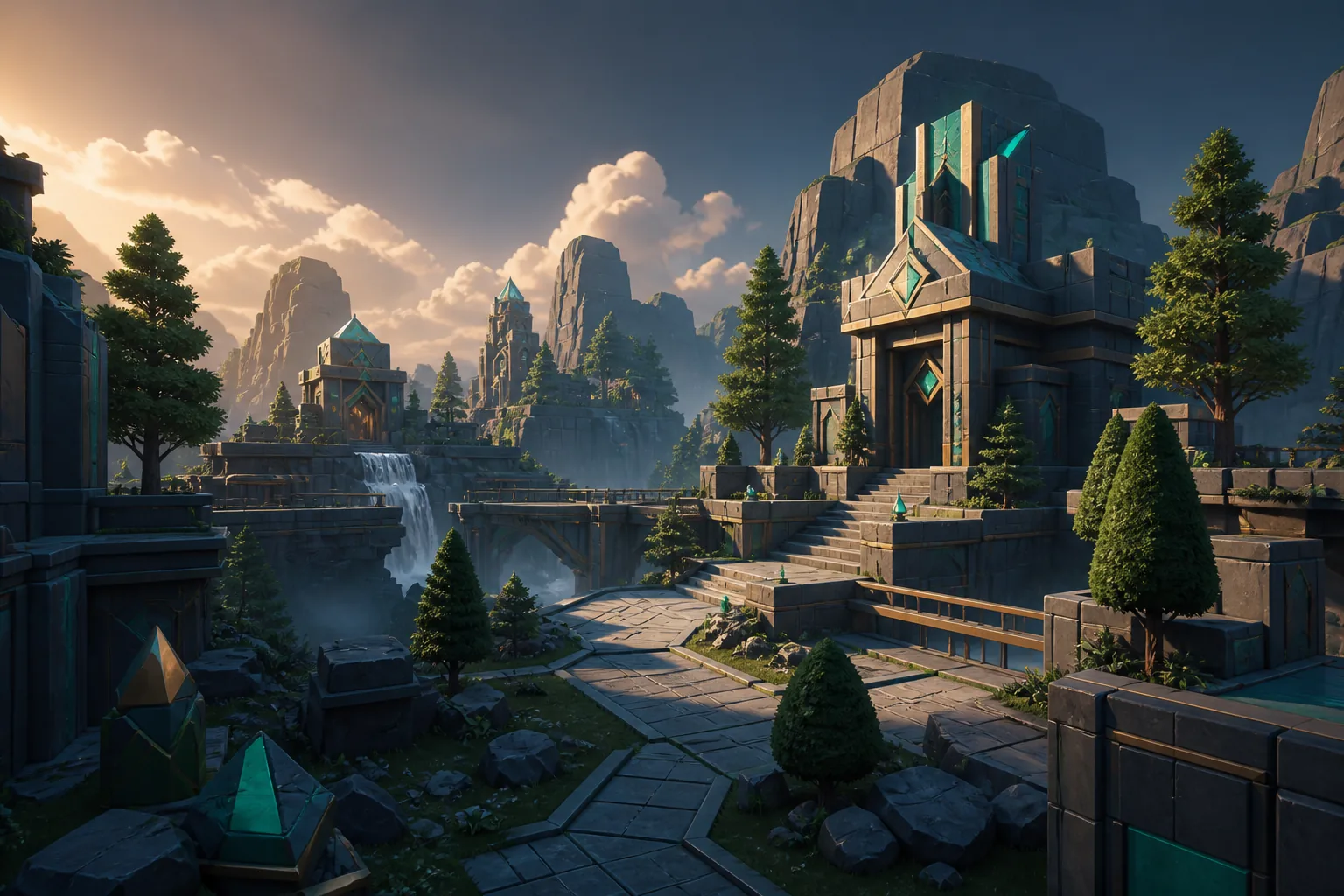
法線が反転するとサーフェスが透明に見えます。面を選択して「法線を反転」を適用してください。アニメーションがカクつくのは通常、キーフレームの間隔が広すぎるためなので、中間フレームを追加します。レンダリングが暗いのはほぼ常に光源がないことを意味します。エクスポートの前にディレクショナルライトを配置してください。
スマートに作業する
Prisma3Dは、シンプルなブロックモデリングアプリから、キーフレームアニメーションツールへと進化しました。機能が追加された順序が現在のインターフェースを説明しており、各マイルストーンにはワークフローを高速化する習慣が込められています。
このアプリは、すべてのオブジェクトがプリミティブシェイプから始まる軽量モデラーとしてスタートしました。立方体でブロックアウトする習慣は、今でもワークフローの基盤となっています。
マテリアルエディタを使うと、フラットなグレーのオブジェクトがペイントされたサーフェスに変わります。モデルが完成した後ではなく、早い段階でマテリアルを割り当てることで、プレビューが最終レンダリングと一致します。
アニメーションタブを使用すると、フレーム単位の動きが可能になります。最初と最後のキーフレームを設定すれば、あとはアプリが中間を補間します。
ディレクショナルライトとソフトシャドウのレンダリングコントロールが表示されます。最後ではなく、プロジェクトの最初の1分でライトを配置して、暗い書き出しを避けましょう。
ワンタップでのビデオや画像シーケンスへの書き出しが標準になります。一般的なオブジェクトをゼロから作り直すのではなく、ギャラリーから保存済みシーンを再利用しましょう。
読み終わったら、1つのオブジェクトを使った練習シーンを開始し、次に Prisma3Dを開いて 、ガイドなしでワークフローを一度実行してください。
正直な制限事項
上記のワークフローは、順調に進む場合を想定しています。シーンに何時間も費やす前に、これらの制限を知っておく価値があります。
Prisma3Dはモバイルアプリです。デスクトップで使用するにはAndroidエミュレータが必要で、大きなシーンでは動作が遅く感じることがあります。
回避策: Prisma3Dオンライン を使用して、デスクトップですばやくテストします。
ブロックベースのツールセットは、スカルプトやハイポリキャラクターを対象としていません。
回避策:Prisma3Dでブロックアウトし、エクスポートしてデスクトップで仕上げます。
大量のパーティクルと多くの表示オブジェクトは、ローエンドのスマートフォンでフレームレートを低下させる可能性があります。
回避策:編集していないレイヤーを非表示にし、レンダリング解像度をデフォルトに保ちます。
完全なモディファイアスタックはまだないため、繰り返しの変更には時間がかかります。
回避策:編集前に完成したオブジェクトを複製し、再利用可能なパーツライブラリを用意します。
よくある質問
デフォルトのプロジェクトと、立方体や球などの単純な形状から始めます。単一のマテリアルを適用し、ライトを追加して、アニメーションする前にレンダリングします。最初のシーンを1つのオブジェクトだけにするとインターフェースが読みやすく、ここで練習したスキルはすべて、より大きなプロジェクトにも活かせます。
アニメーションタブに切り替え、プレイヘッドをフレーム1に移動して、キーフレームを追加します。数フレーム後にモデルを移動し、2つ目のキーフレームを追加して、再生を押します。より滑らかな動きにするには、開始と終了のポーズの間に中間キーフレームを追加します。
いいえ。シェイプベースのワークフローは、初めてのモデラー向けに設計されています。立方体を移動・拡大縮小できれば、最初のセッションでキャラクターの輪郭を作れます。このチュートリアルの手順は、より大きなプロジェクトで使われるものと同じです。
まず単一の静止シーンをモデリングし、その後アニメーションを追加します。その順序はこのチュートリアルの手順と一致しています。形状を作成し、マテリアルを割り当て、ライトを設定し、一度レンダリングしてから、動きのキーフレームを追加します。