Animation Prisma3D, de la première image clé au rendu final
L'animation Prisma3D est le système de mouvement piloté par images clés intégré à l'application. Vous définissez une pose, déplacez la timeline, changez la pose, et l'application remplit les images intermédiaires. Ce guide couvre les trois mécanismes derrière cette boucle, le déroulement étape par étape, et les limites où l'outil commence à se sentir restreint.
La boucle d'animation en une ligne
À la base, la boucle d'animation est un processus à deux poses : marquez où un objet commence, marquez où il doit finir, et laissez la timeline décider de tout le reste. L'ensemble des fonctionnalités reste proche de cette idée, c'est pourquoi le workflow est assez court pour être appris en une seule fois.
Trois mécanismes qui rendent le mouvement réaliste
L'ensemble d'outils d'animation repose sur trois mécaniques : les poses clés, la lecture de la timeline et l'interpolation. Prisma3D garde chacune d'elles volontairement simple.
Poses clés
Chaque clé stocke la position, la rotation et l'échelle d'un objet à une image spécifique. La première et la dernière pose définissent le mouvement.
Lecture de la timeline
La tête de lecture parcourt ces clés à la cadence d'images du projet, afin que Prisma3D puisse prévisualiser le timing avant le rendu.
Interpolation automatique
Entre les poses clés, Prisma3D génère les images intermédiaires. Cette interpolation transforme un saut rigide en un mouvement fluide.
Comment animer sur Prisma3D : un court tutoriel pas à pas
Le moyen le plus rapide de voir la boucle en action est d'animer une sphère primitive avant de construire une scène complète.
- Ouvrez une scène et sélectionnez l'objet que vous voulez déplacer.
- Placez la tête de lecture à l'image 0 et appuyez sur le bouton d'image clé pour enregistrer la pose de départ.
- Avancez la tête de lecture et modifiez la position, la rotation ou l'échelle de l'objet ; l'application ajoute une deuxième clé.
- Lancez la lecture de la timeline et observez l'interpolation ; ajustez l'espacement des deux clés si le mouvement semble trop rapide ou trop lent.
- Rendez l'animation en vidéo ou en GIF et exportez le clip final depuis Prisma3D.
Étape suivante Ouvrez l'application et essayez une boucle à deux clés
Qui profite le plus de l'animation
Construit des personnages low-poly et a besoin d'un cycle de marche fiable. Un chemin d'exportation propre garde le rig utilisable ; L'import de modèles 3D de Prisma3D est la voie à vérifier en premier.
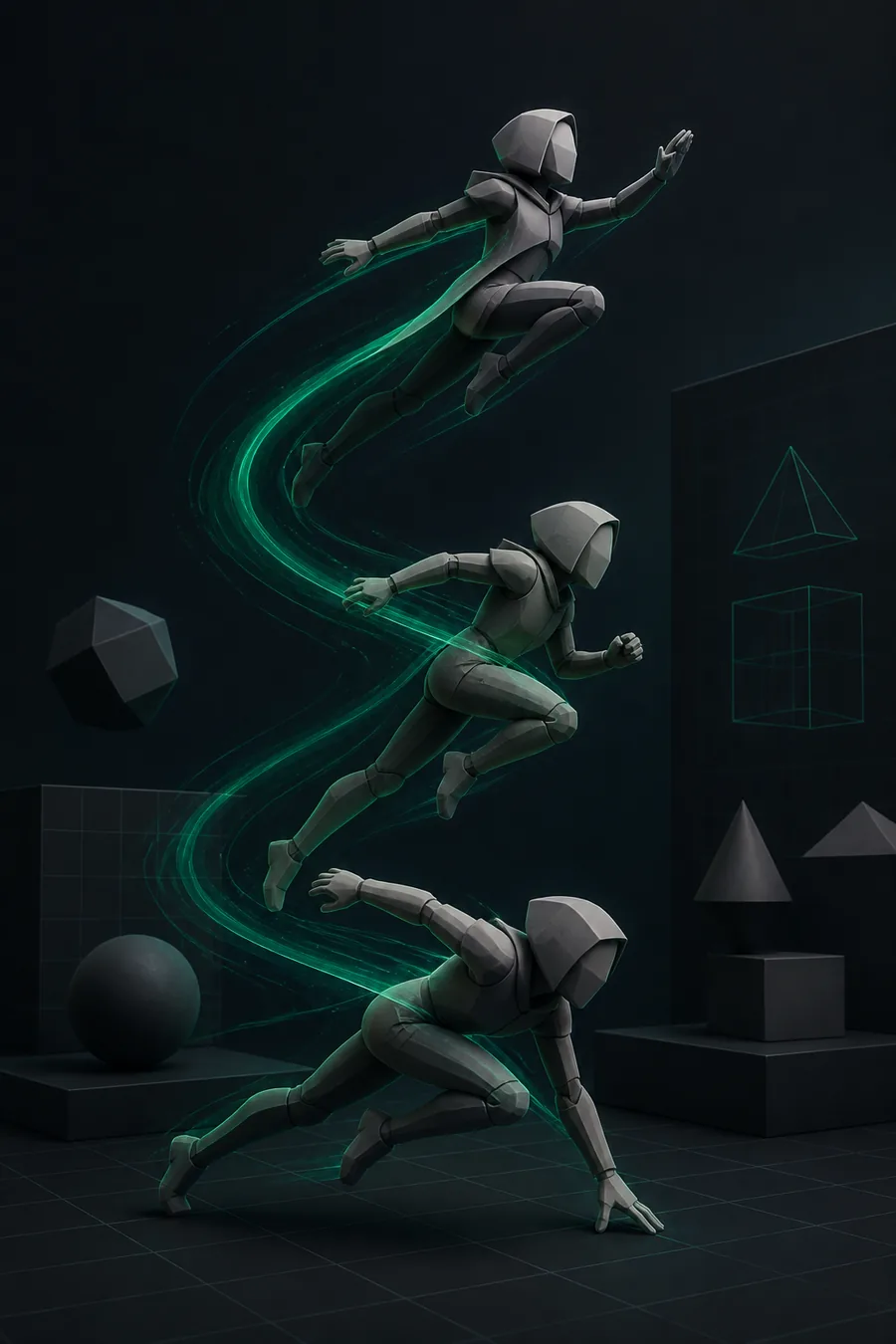
Crée des clips en boucle rapides pour les flux sociaux. En partant d'un maillage propre, la modélisation 3D de Prisma3D réduit l'étirement que vous voyez lorsque le tween s'exécute rapidement.
Anime une vitrine d'objet en rotation pour un portfolio. Le plan complet peut commencer par une grille vierge, donc le flux de travail du créateur de modèles 3D Prisma3D est la partie à examiner avant d'ajouter des clés.
Un tutoriel guidé expliquant comment utiliser Prisma3D suffit pour faire tourner la première boucle.
Là où l'ensemble des outils d'animation commence à paraître limité
Les limites apparaissent rapidement. Prisma3D n'a pas d'éditeur de courbes pour le réglage des splines, vous façonnez donc le mouvement avec l'espacement des clés et le timing plutôt qu'avec des courbes. Les chiffres ci-dessous décrivent les limites pratiques que vous remarquerez.
Avant et après la passe d'images clés
Les deux images montrent le même viewport avant et après une courte passe d'images clés. Ce qui change entre elles, c'est le mouvement, pas le modèle.
Lectures connexes avant la FAQ : Modélisation 3D Prisma3D couvre la préparation du maillage pour une interpolation plus propre, Créateur de modèles 3D Prisma3D explique la construction d'une scène à partir d'une grille vierge, et Importation de modèles 3D Prisma3D vous guide pour intégrer des ressources externes dans la timeline.
FAQ sur l'animation Prisma3D
Que signifie l'animation dans Prisma3D ?
Dans Prisma3D, l'animation est le système de mouvement piloté par images clés de l'application. Vous définissez une pose sur la timeline, déplacez la tête de lecture, modifiez l'objet, et l'application génère les images entre les deux clés. Elle est utilisée pour les marches de personnages, les mouvements de caméra, les rotations d'objets et les courts clips en boucle.
Comment animer sur Prisma3D ?
Dans Prisma3D, sélectionnez un objet, placez la tête de lecture à l'image 0, appuyez sur le bouton d'image clé, avancez la tête de lecture, modifiez la position, la rotation ou l'échelle de l'objet, puis lisez la timeline. Répéter la séquence crée un mouvement plus long ; le rendu exporte le clip final.