Prisma3D-Animation, vom ersten Keyframe bis zum finalen Render
Prisma3D-Animation ist das keyframe-gesteuerte Bewegungssystem, das in die App integriert ist. Du setzt eine Pose, bewegst die Timeline, änderst die Pose, und die App füllt die Frames dazwischen. Dieser Leitfaden behandelt die drei Mechanismen hinter dieser Schleife, den Schritt-für-Schritt-Ablauf und die Randbereiche, in denen das Toolset an seine Grenzen stößt.
Die Animationsschleife in einem Satz
Im Kern ist der Animationsloop ein Zwei-Posen-Prozess: Markiere, wo ein Objekt beginnt, markiere, wo es enden soll, und überlasse der Timeline alles dazwischen. Der Funktionsumfang bleibt dieser Idee treu, weshalb der Arbeitsablauf kurz genug ist, um ihn in einer Sitzung zu lernen.
Drei Mechanismen, die Bewegung echt wirken lassen
Das Animations-Toolset stützt sich auf drei Mechaniken: Key-Posen, Timeline-Wiedergabe und Tweening. Prisma3D hält jede einzelne bewusst einfach.
Key-Posen
Jeder Key speichert die Position, Rotation und Skalierung eines Objekts in einem bestimmten Frame. Die erste und die letzte Pose definieren die Bewegung.
Timeline-Wiedergabe
Der Playhead läuft mit der Projekt-Frame-Rate durch diese Keys, sodass Prisma3D das Timing vor dem Rendern in der Vorschau zeigen kann.
Automatisches Tweening
Zwischen den Key-Posen erzeugt Prisma3D die Zwischenframes. Diese Interpolation verwandelt einen steifen Sprung in eine sanfte Bewegung.
So animierst du in Prisma3D: eine kurze Schritt-für-Schritt-Anleitung
Der schnellste Weg, den Loop in Aktion zu sehen, ist, eine primitive Kugel zu animieren, bevor man eine ganze Szene aufbaut.
- Öffne eine Szene und wähle das Objekt aus, das du bewegen möchtest.
- Setze den Playhead auf Frame 0 und tippe auf die Keyframe-Schaltfläche, um die Startpose zu speichern.
- Bewege den Playhead nach vorne und ändere die Position, Rotation oder Skalierung des Objekts; die App fügt einen zweiten Key hinzu.
- Spiele die Timeline ab und beobachte die Interpolation; passe den Abstand der beiden Keys an, wenn die Bewegung zu schnell oder zu langsam wirkt.
- Rendere die Animation als Video oder GIF und exportiere den fertigen Clip aus Prisma3D.
Nächster Schritt Öffne die App und probiere einen Zwei-Key-Loop
Wer profitiert am meisten von der Animation
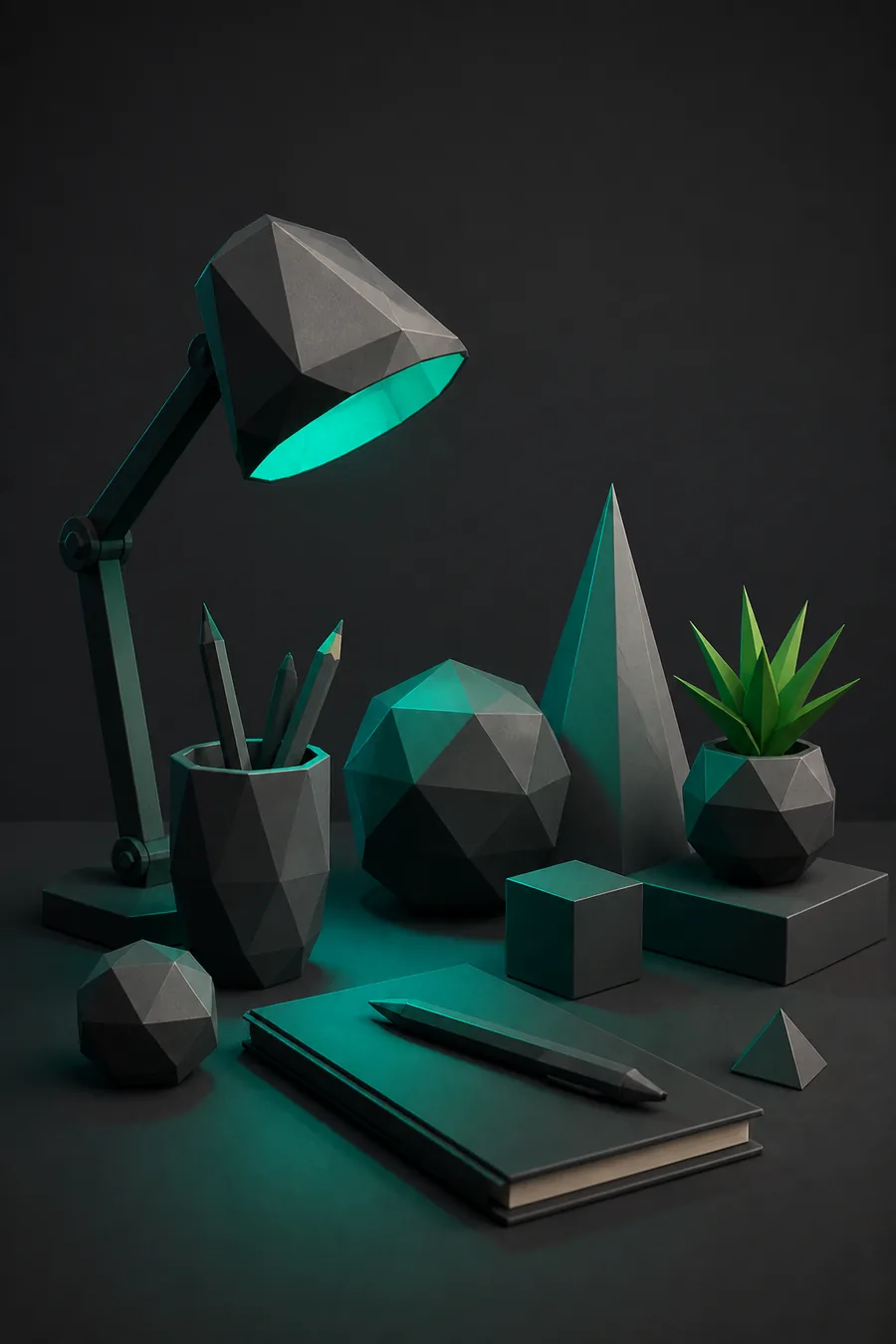
Baut Low-Poly-Charaktere und braucht einen zuverlässigen Gehzyklus. Ein sauberer Exportpfad hält das Rig nutzbar; Prisma3D 3D-Modelle importieren ist die Route, die zuerst geprüft werden sollte.
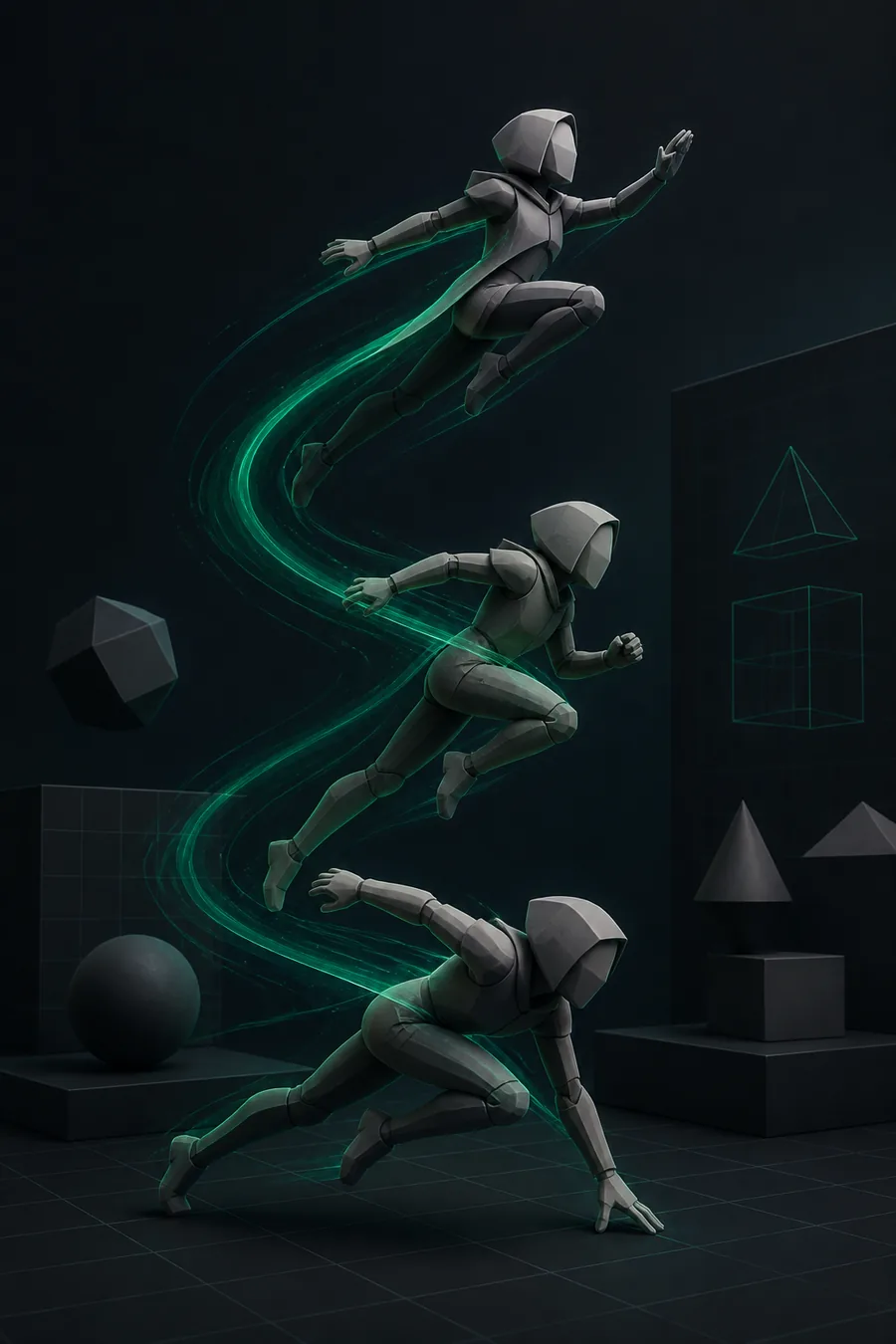
Erstellt schnelle Loop-Clips für Social-Media-Feeds. Ausgehend von einem sauberen Mesh, Prisma3D 3D-Modellierung reduziert die Streckung, die du siehst, wenn der Tween schnell läuft.
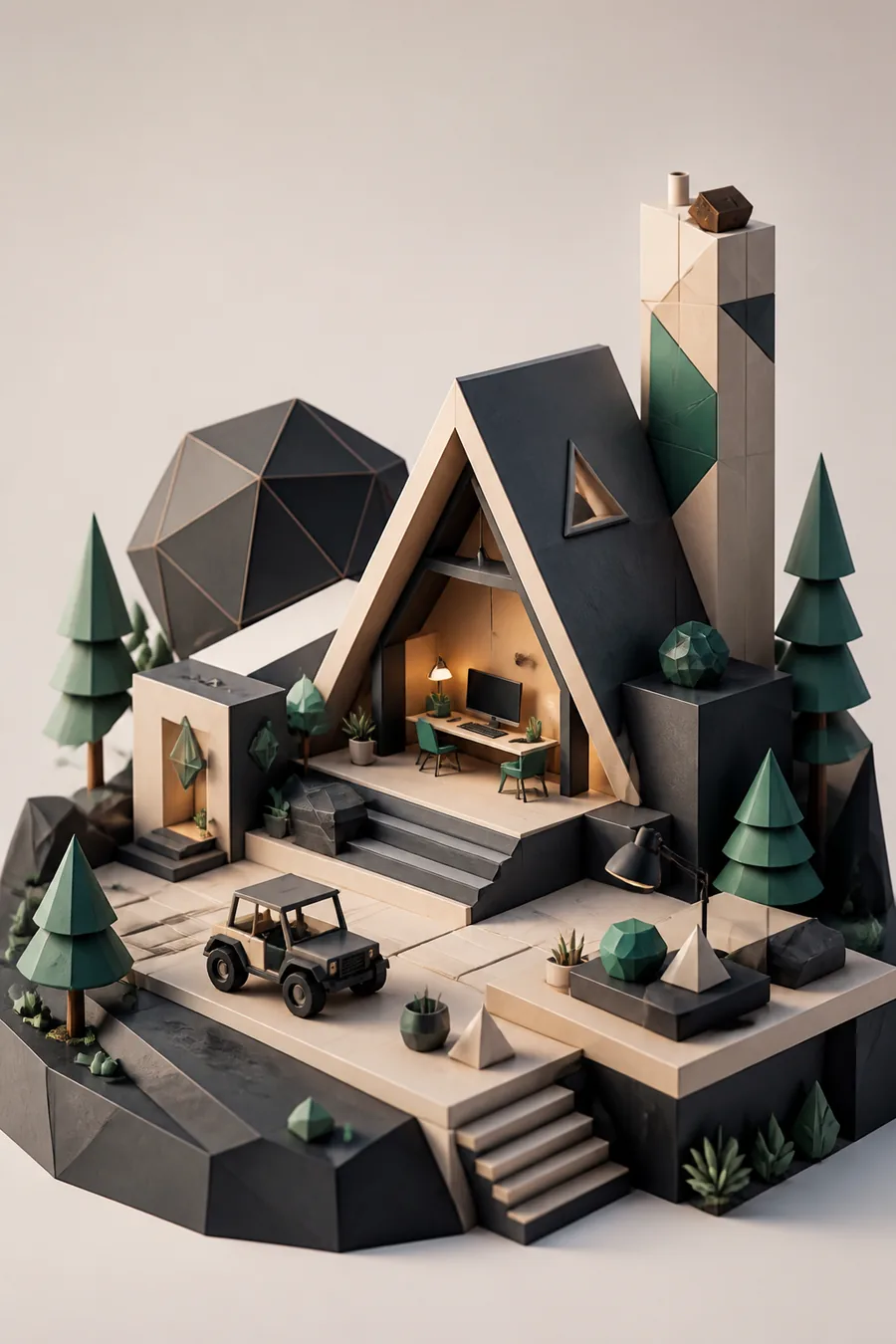
Animiert eine rotierende Objektpräsentation für ein Portfolio. Die gesamte Einstellung kann als leeres Raster beginnen, also ist der Prisma3D 3D-Modell-Ersteller Workflow ist der Teil, der vor dem Hinzufügen von Keys überprüft werden sollte.
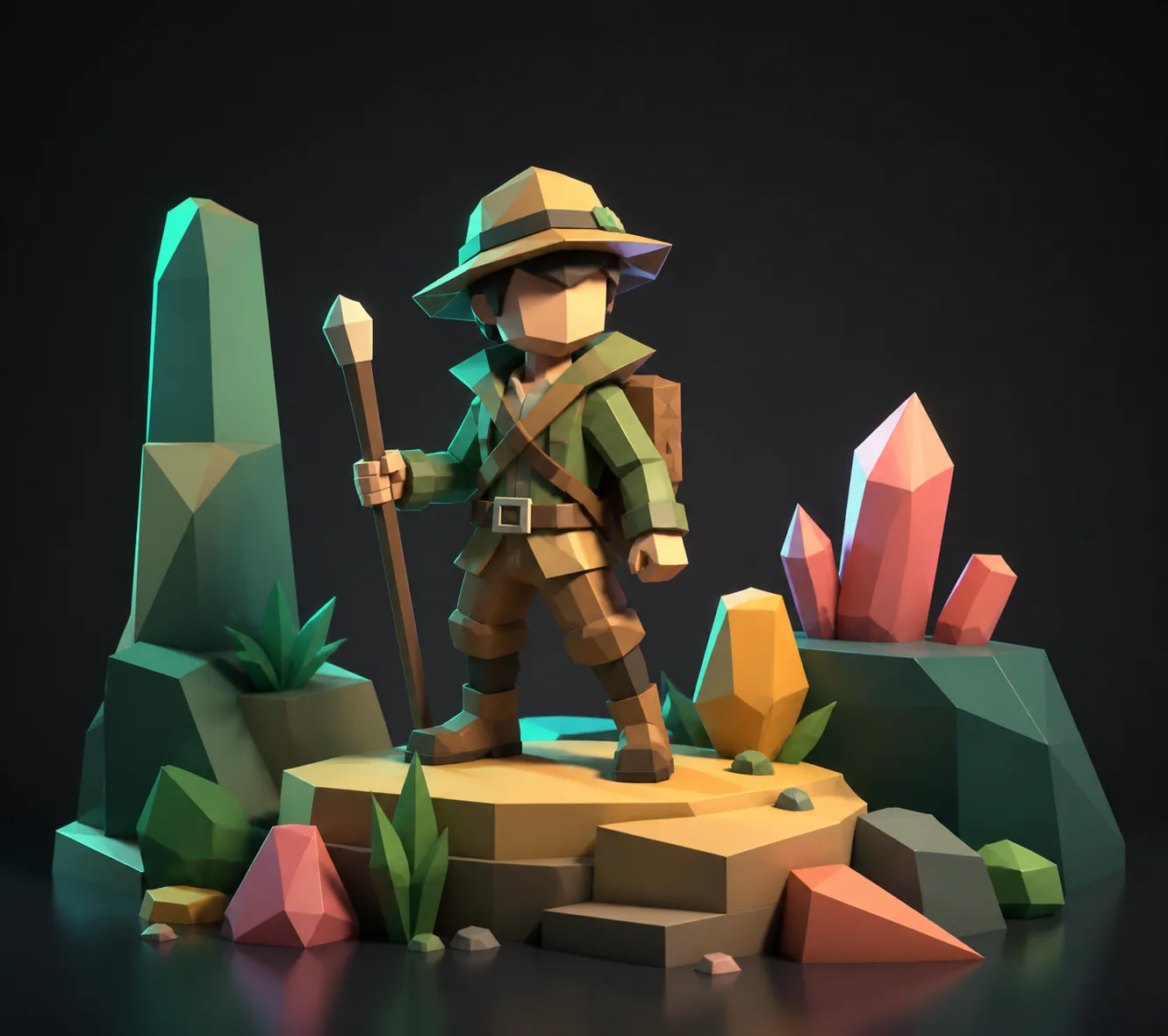
Testet das Timing an primitiven Formen, bevor er Figuren anfasst. Eine geführte Anleitung zur Verwendung von Prisma3D reicht aus, um den ersten Loop in Bewegung zu bringen.
Wo das Animations-Toolset an Grenzen stößt
Die Grenzen zeigen sich schnell. Prisma3D hat keinen Graph-Editor für Spline-Tuning, daher formst du Bewegungen mit Key-Abständen und Timing statt mit Kurven. Die Zahlen unten beschreiben die praktischen Einschränkungen, die du bemerken wirst.
Vor und nach dem Keyframe-Durchgang
Die zwei Frames zeigen dieselbe Ansicht vor und nach einem kurzen Keyframe-Durchgang. Was sich zwischen ihnen ändert, ist die Bewegung, nicht das Modell.
Verwandte Artikel vor den FAQ: Prisma3D 3D-Modellierung deckt die Mesh-Vorbereitung für sauberere Interpolation ab, Prisma3D 3D-Modellersteller erklärt den Aufbau einer Szene aus einem leeren Raster, und Prisma3D 3D-Modelle importieren führt durch das Einbringen externer Assets in die Timeline.
Prisma3D Animations-FAQ
Was bedeutet Animation in Prisma3D?
In Prisma3D ist Animation das keyframe-basierte Bewegungssystem in der App. Du setzt eine Pose auf der Timeline, bewegst den Abspielkopf, änderst das Objekt, und die App generiert die Zwischenbilder zwischen den beiden Keyframes. Es wird für Charakterläufe, Kamerafahrten, Objektdrehungen und kurze Endlosschleifen verwendet.
Wie animiere ich in Prisma3D?
In Prisma3D wählst du ein Objekt aus, platzierst den Abspielkopf bei Frame 0, tippst auf die Keyframe-Schaltfläche, bewegst den Abspielkopf vorwärts, änderst Position, Rotation oder Skalierung des Objekts und spielst dann die Timeline ab. Wenn du die Abfolge wiederholst, entsteht eine längere Bewegung; das Rendern exportiert den finalen Clip.