Criar um novo projeto
Abra a tela de projeto, toque em Novo, escolha um tamanho de grade e use a predefinição de renderização padrão. Uma grade 4K é suficiente para a maioria dos modelos de celular.
Prisma3D coloca uma suíte completa de modelagem e animação 3D no seu bolso. Este guia mostra como usar o Prisma3D desde o momento em que o aplicativo abre: requisitos de configuração, um fluxo de trabalho de cinco etapas que mantém as cenas limpas, os erros que consomem o tempo de iniciantes e alguns hábitos que aceleram projetos futuros. Se você ainda não o instalou, nossa visão geral sobre o que é Prisma3D explica o lugar do aplicativo no 3D móvel, e Prisma3D para iniciantes oferece um caminho mais lento e mais suave. Quando estiver pronto, abra o Prisma3D e percorra a lista de verificação abaixo.
Antes de começar
A maioria dos problemas de configuração vem de um dispositivo lento ou de um login ausente, não das ferramentas de modelagem. Marque os itens necessários e o restante do guia funcionará sem problemas.
O ciclo principal
Todo projeto Prisma3D segue o mesmo ciclo: bloquear, texturizar, animar e renderizar. Estes cinco passos numerados levam você de uma grade em branco a uma cena que pode compartilhar. As ferramentas de modelagem têm seu próprio guia se você quiser mais detalhes depois.
Abra a tela de projeto, toque em Novo, escolha um tamanho de grade e use a predefinição de renderização padrão. Uma grade 4K é suficiente para a maioria dos modelos de celular.
Arraste um cubo ou cilindro da aba de formas para a cena. Use os controles de mover, escalar e girar para esboçar a silhueta antes de tocar nos materiais.
Selecione uma face ou o objeto inteiro, abra o editor de materiais e use uma cor ou textura PBR. Mantenha a rugosidade baixa em superfícies brilhantes para que o modelo fique nítido.
Mude para a aba de animação, adicione um quadro-chave no quadro 1, mova o modelo e adicione um segundo quadro-chave alguns quadros depois. O Prisma3D preenche o movimento intermediário.
Abra o menu de renderização, escolha o intervalo de quadros, selecione sequência PNG ou vídeo e exporte. O Prisma3D salva automaticamente o projeto no seu backup na nuvem.
Guias relacionados
Antes de testar o fluxo de trabalho, mantenha estes guias à mão:
Erros típicos
Três falhas cobrem a maioria das cenas de iniciantes: um modelo que parece achatado, animação que salta ou um render que sai escuro. Cada uma tem uma correção rápida quando você sabe onde procurar; a comparação abaixo mostra a mesma cena antes e depois das correções.
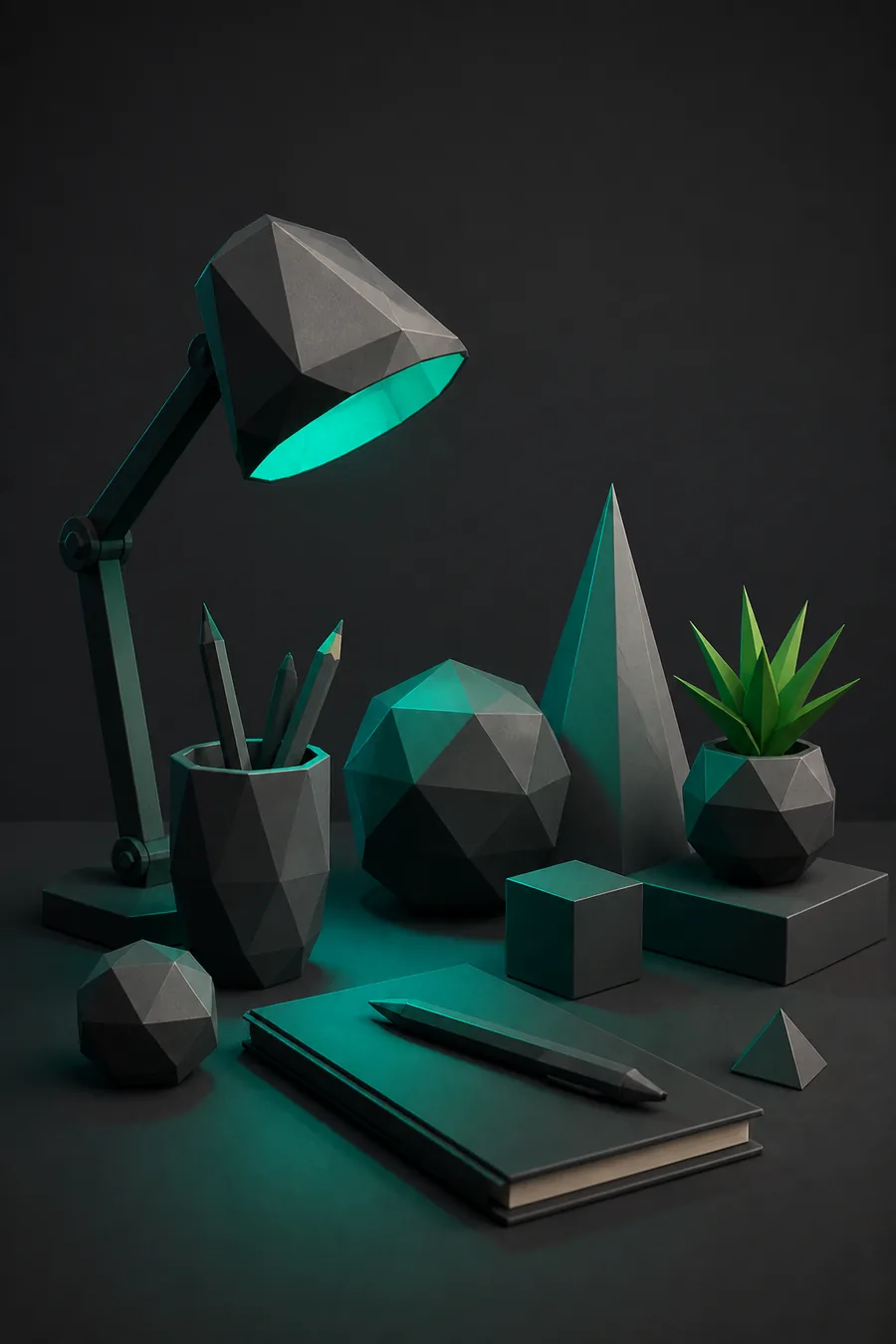
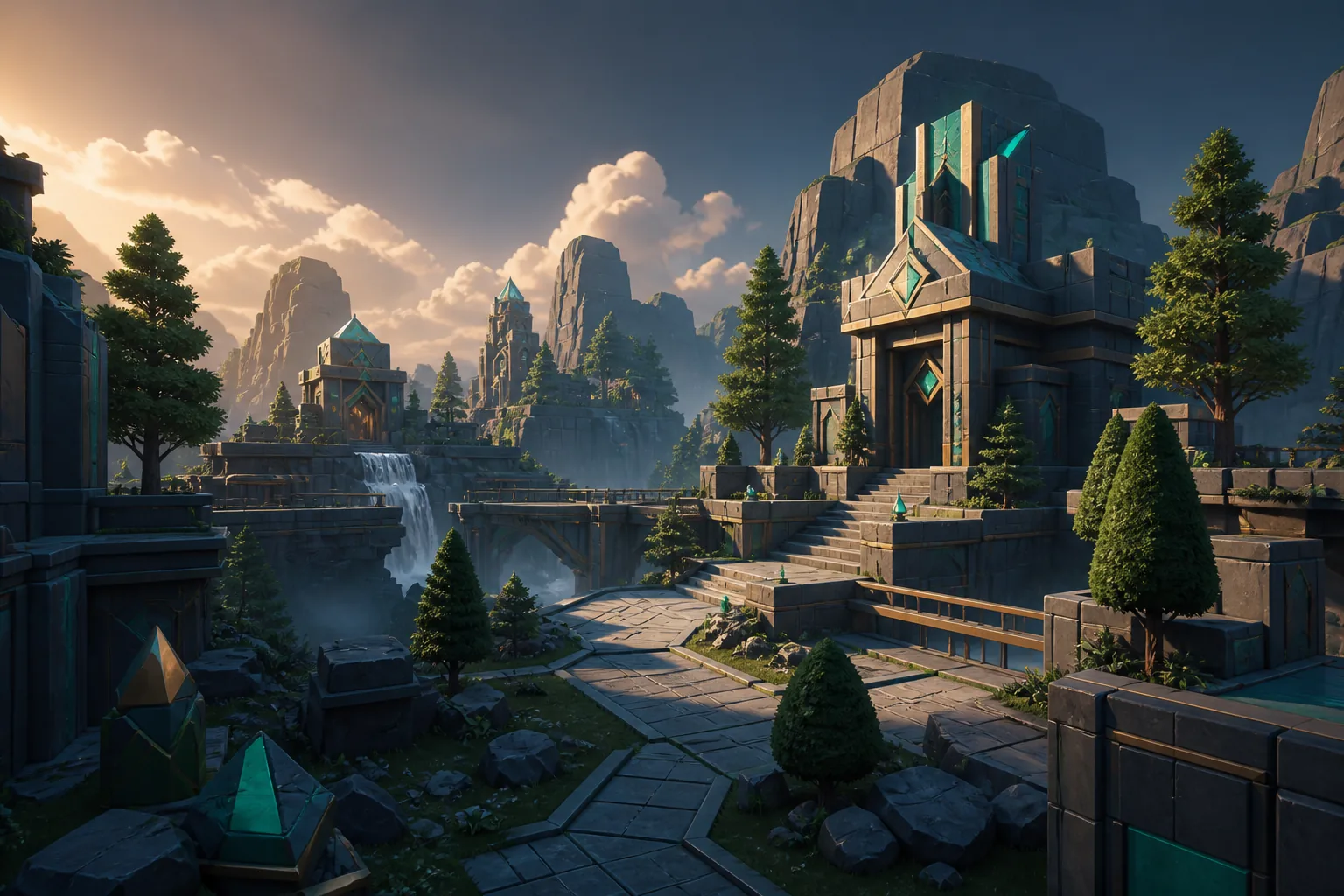
Normais invertidas fazem as superfícies parecerem transparentes; selecione a face e aplique Flip Normal. Uma animação com saltos normalmente significa que os quadros-chave estão muito distantes, então adicione quadros intermediários. Uma renderização escura quase sempre significa que não há fonte de luz — coloque uma luz direcional antes de exportar.
Trabalhando de maneira mais inteligente
O Prisma3D cresceu de um simples aplicativo de modelagem por blocos para uma ferramenta de animação com quadros-chave. A ordem em que os recursos chegaram explica a interface atual, e cada marco traz um hábito que torna o fluxo de trabalho mais rápido.
O aplicativo começa como um modelador leve, onde cada objeto começa como uma forma primitiva. O hábito de esboçar com cubos ainda ancora o fluxo de trabalho hoje.
O editor de materiais transforma objetos cinza planos em superfícies pintadas. Atribua materiais cedo, não depois que o modelo estiver completo, para que a pré-visualização corresponda à renderização final.
A aba de animação permite o movimento quadro a quadro. Defina o primeiro e o último quadro-chave e deixe o aplicativo preencher os intermediários.
Os controles de renderização para luz direcional e sombras suaves aparecem. Coloque uma luz no primeiro minuto de um projeto, não no último, para evitar uma exportação escura.
Exportação com um toque para vídeo e sequências de imagens vira padrão. Reutilize cenas salvas na galeria em vez de reconstruir um objeto comum do zero.
Comece uma cena de prática com um objeto ao terminar de ler e então abra o Prisma3D e execute o fluxo de trabalho uma vez sem o guia.
Limitações honestas
O fluxo de trabalho acima cobre o caminho feliz. Vale a pena conhecer esses limites antes de investir horas em uma cena.
Prisma3D é um aplicativo móvel. O uso no desktop exige um emulador Android, que pode ficar lento para cenas grandes.
Solução alternativa: use Prisma3D online para testes rápidos no desktop.
O conjunto de ferramentas baseado em blocos não é voltado para escultura ou personagens high-poly.
Solução alternativa: faça o bloqueio no Prisma3D, exporte e refine no desktop.
Contagens altas de partículas e muitos objetos visíveis podem reduzir a taxa de quadros em celulares de baixo desempenho.
Solução alternativa: oculte as camadas que você não está editando e mantenha a resolução de renderização em Padrão.
Ainda não há uma pilha de modificadores completa, então alterações repetitivas levam tempo.
Solução alternativa: duplique objetos finalizados antes de editar e mantenha uma biblioteca de peças reutilizáveis.
Perguntas comuns
Comece com o projeto padrão e uma forma simples, como um cubo ou esfera. Aplique um único material, adicione uma luz e renderize antes de animar. Manter a primeira cena com um único objeto torna a interface legível, e toda habilidade que você praticar aqui será útil em projetos maiores.
Mude para a aba de animação, mova o cursor de reprodução para o quadro 1 e adicione um quadro-chave. Mova o modelo alguns quadros depois, adicione um segundo quadro-chave e pressione play. Para um movimento mais suave, adicione quadros-chave intermediários entre as poses inicial e final.
Não. O fluxo de trabalho baseado em formas é projetado para modeladores iniciantes. Se você consegue mover e redimensionar cubos, pode esboçar um personagem na sua primeira sessão — os passos deste tutorial são os mesmos usados em projetos maiores.
Modele uma única cena estática primeiro e depois adicione animação. Essa ordem corresponde aos passos deste tutorial: crie a forma, atribua materiais, ilumine, renderize uma vez e só então adicione quadros-chave para o movimento.