Ein neues Projekt erstellen
Öffne den Projektbildschirm, tippe auf Neu, wähle eine Rastergröße und verwende die Standard-Render-Voreinstellung. Ein 4K-Raster ist für die meisten Telefonmodelle ausreichend.
Prisma3D bietet eine komplette 3D-Modellierungs- und Animationssuite für die Hosentasche. Dieser Leitfaden erklärt, wie Sie Prisma3D ab dem Moment der App-Öffnung nutzen: Systemanforderungen, ein Fünf-Schritte-Workflow, der Szenen aufgeräumt hält, die Fehler, die Anfängern Zeit rauben, und einige Gewohnheiten, die spätere Projekte beschleunigen. Falls Sie es noch nicht installiert haben, unsere Übersicht über was ist Prisma3D erklärt den Platz der App im mobilen 3D-Bereich, und Prisma3D für Anfänger bietet eine langsamere, sanftere Route. Wenn Sie bereit sind, Prisma3D öffnen und arbeiten Sie die folgende Checkliste durch.
Bevor Sie beginnen
Die meisten Einrichtungsprobleme entstehen durch ein langsames Gerät oder eine fehlende Anmeldung, nicht durch die Modellierungswerkzeuge. Haken Sie die erforderlichen Punkte ab und der Rest des Leitfadens verläuft reibungslos.
Der Kernablauf
Jedes Prisma3D-Projekt folgt demselben Ablauf: Blocken, Texturieren, Animieren, Rendern. Diese fünf nummerierten Schritte führen Sie von einem leeren Raster zu einer Szene, die Sie teilen können. Die Modellierungswerkzeuge haben ihren eigenen Leitfaden, wenn Sie später tiefer einsteigen möchten.
Öffne den Projektbildschirm, tippe auf Neu, wähle eine Rastergröße und verwende die Standard-Render-Voreinstellung. Ein 4K-Raster ist für die meisten Telefonmodelle ausreichend.
Ziehe einen Würfel oder Zylinder aus dem Formen-Tab in die Szene. Verwende die Verschieben-, Skalieren- und Drehen-Gizmos, um die Silhouette grob zu gestalten, bevor du Materialien bearbeitest.
Wähle eine Fläche oder ein ganzes Objekt aus, öffne den Material-Editor und verwende eine Farbe oder PBR-Textur. Halte die Rauheit bei glänzenden Oberflächen niedrig, damit das Modell klar erkennbar ist.
Wechsle zum Animations-Tab, füge einen Keyframe bei Frame 1 hinzu, bewege das Modell und füge dann einige Frames später einen zweiten Keyframe hinzu. Prisma3D füllt die Zwischenbewegung.
Öffne das Render-Menü, wähle den Frame-Bereich, wähle PNG-Sequenz oder Video und exportiere. Prisma3D speichert das Projekt automatisch in deiner Cloud-Sicherung.
Verwandte Anleitungen
Bevor du den Arbeitsablauf testest, halte diese Anleitungen griffbereit:
Typische Fehler
Drei Fehler decken die meisten Anfängerszenen ab: ein Modell, das flach aussieht, eine Animation, die springt, oder ein Rendering, das zu dunkel wird. Jeder hat eine schnelle Lösung, sobald du weißt, worauf du achten musst; der Vergleich unten zeigt dieselbe Szene vor und nach den Korrekturen.
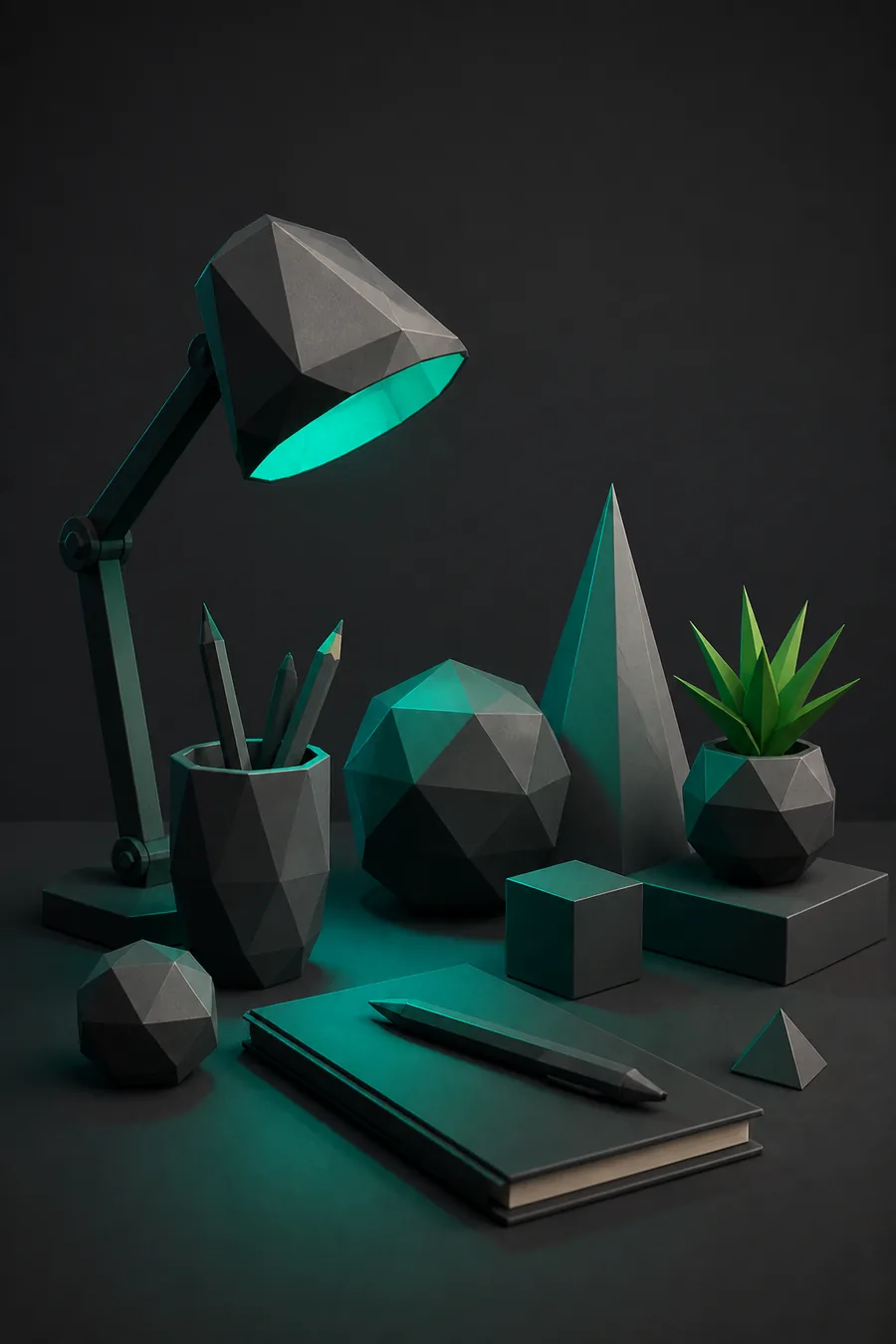
Umgekehrte Normalen lassen Oberflächen transparent aussehen; wähle die Fläche aus und wende 'Normalen umkehren' an. Eine ruckelnde Animation bedeutet normalerweise, dass die Keyframes zu weit auseinanderliegen, also füge Zwischenframes hinzu. Ein dunkles Rendering bedeutet fast immer, dass keine Lichtquelle vorhanden ist – platziere ein gerichtetes Licht, bevor du exportierst.
Cleverer arbeiten
Prisma3D hat sich von einer einfachen Blockmodell-App zu einem Keyframe-Animationswerkzeug entwickelt. Die Reihenfolge, in der die Funktionen hinzukamen, erklärt die aktuelle Oberfläche, und jeder Meilenstein bringt eine Gewohnheit mit sich, die den Arbeitsablauf beschleunigt.
Die App startet als leichtgewichtiger Modellierer, bei dem jedes Objekt als Grundform beginnt. Die Gewohnheit, mit Würfeln zu blockieren, verankert bis heute den Arbeitsablauf.
Der Material-Editor verwandelt flache graue Objekte in bemalte Oberflächen. Weisen Sie Materialien früh zu, nicht erst nachdem das Modell fertig ist, damit die Vorschau dem finalen Rendering entspricht.
Der Animations-Tab ermöglicht Bewegung Frame für Frame. Setzen Sie den ersten und letzten Keyframe und lassen Sie die App die Zwischenbilder berechnen.
Render-Steuerungen für gerichtetes Licht und weiche Schatten erscheinen. Platzieren Sie ein Licht in der ersten Minute eines Projekts, nicht in der letzten, um einen dunklen Export zu vermeiden.
Der Export per Fingertipp in Video- und Bildsequenzen wird zum Standard. Wiederverwenden Sie gespeicherte Szenen aus der Galerie, anstatt ein häufiges Objekt von Grund auf neu zu erstellen.
Wenn Sie mit dem Lesen fertig sind, starten Sie eine Übungsszene mit einem Objekt, dann öffnen Sie Prisma3D und führen Sie den Arbeitsablauf einmal ohne Anleitung aus.
Ehrliche Einschränkungen
Der obige Arbeitsablauf deckt den Idealfall ab. Diese Grenzen sollten Sie kennen, bevor Sie Stunden in eine Szene investieren.
Prisma3D ist eine mobile App. Die Nutzung am Desktop erfordert einen Android-Emulator, der bei großen Szenen träge wirken kann.
Workaround: Verwenden Sie Prisma3D online für schnelle Desktop-Tests.
Das blockbasierte Werkzeug-Set ist nicht auf Sculpting oder High-Poly-Charaktere ausgelegt.
Workaround: Grob in Prisma3D modellieren, exportieren und am Desktop verfeinern.
Hohe Partikelanzahlen und viele sichtbare Objekte können die Bildrate auf schwachen Smartphones senken.
Workaround: Blenden Sie Ebenen aus, die Sie nicht bearbeiten, und behalten Sie die Renderauflösung auf Standard.
Es gibt noch keinen vollständigen Modifier-Stack, daher dauern sich wiederholende Änderungen eine Weile.
Workaround: Duplizieren Sie fertige Objekte vor dem Bearbeiten und pflegen Sie eine Bibliothek wiederverwendbarer Teile.
Häufige Fragen
Beginnen Sie mit dem Standardprojekt und einer einfachen Form, z. B. einem Würfel oder einer Kugel. Weisen Sie ein einzelnes Material zu, fügen Sie ein Licht hinzu und rendern Sie, bevor Sie animieren. Wenn Sie die erste Szene auf ein Objekt beschränken, bleibt die Benutzeroberfläche übersichtlich, und jede Fähigkeit, die Sie hier üben, fließt in größere Projekte ein.
Wechseln Sie zur Animationsregisterkarte, bewegen Sie den Abspielkopf zu Frame 1 und fügen Sie einen Keyframe hinzu. Bewegen Sie das Modell einige Frames später, fügen Sie einen zweiten Keyframe hinzu und drücken Sie auf Wiedergabe. Für gleichmäßigere Bewegungen fügen Sie Zwischen-Keyframes zwischen der Anfangs- und Endpose ein.
Nein. Der formbasierte Arbeitsablauf ist für Erstmodellierer konzipiert. Wenn Sie Würfel bewegen und skalieren können, können Sie in Ihrer ersten Sitzung eine Figur skizzieren – die Schritte in diesem Tutorial sind dieselben wie in größeren Projekten.
Modellieren Sie zuerst eine einzelne statische Szene und fügen Sie dann Animation hinzu. Diese Reihenfolge entspricht den Schritten in diesem Tutorial: Form erstellen, Materialien zuweisen, beleuchten, einmal rendern und erst dann Keyframes für die Bewegung hinzufügen.