Prisma3D 3D-Modelle importieren: ein praktischer Leitfaden
Prisma3D 3D-Modelle importieren ist der Arbeitsablauf, den diese Seite behandelt: sauber exportieren, ein unterstütztes Format wählen, in die Szene importieren und das Ergebnis im Viewport überprüfen. Das gilt, ob Sie eine Figur in eine Animation einfügen oder einen Weltblock für das Layout einbringen. Das Ziel ist ein sauberer Durchlauf, keine Woche voller Korrekturen.
Was ein Prisma3D-Import von 3D-Modellen leisten muss
Ein zuverlässiger Import muss die Entscheidungen aus der Quellanwendung bewahren, damit Sie sie nicht zweimal neu erstellen. Die folgende Checkliste ist der Maßstab, den die App an einen Import anlegt.
Der Importablauf selbst hat vier Schritte, und jeder Schritt hat eine klare Erfolgsbedingung.
Saubere Geometrie exportieren
Triangulieren Sie Meshes und verschweißen Sie zusammenfallende Vertices in Ihrer Quellanwendung, bevor Sie exportieren.
Ein unterstütztes Format wählen
Verwenden Sie OBJ für statische 3D-Modelle, FBX oder glTF, wenn Rigs und Animation wichtig sind.
In die Szene importieren
Verwenden Sie das Importmenü von Prisma3D, wählen Sie die Datei und platzieren Sie das Asset im Viewport.
Überprüfen und anpassen
Überprüfe Maßstab, Materialien und UVs, bevor du auf dem Asset aufbaust.
Jeder Modelltyp, den du importieren kannst
Verschiedene Assets erfordern unterschiedliche Behandlung. Diese Karten zeigen die gängigen Workflows; für das Sculpting von Grund auf, Prisma3D 3D-Modellierung deckt den Primitive-Weg ab.

Geriggte Charaktere
Exportiert einen Hero-Charakter aus Blender, importiert ihn und hält die Bone-Gewichte für den Animationsdurchlauf intakt. Starte mit Prisma3D 3D-Modellierung wenn du das Basis-Mesh in der App erstellen möchtest.

Modulare Packs
Importiert ein Pack kitbashed Props, prüft jedes Teil auf Maßstabsdrift und verwendet sie in verschiedenen Szenen wieder. Führe denselben Import online durch wenn du nicht in der App bist.
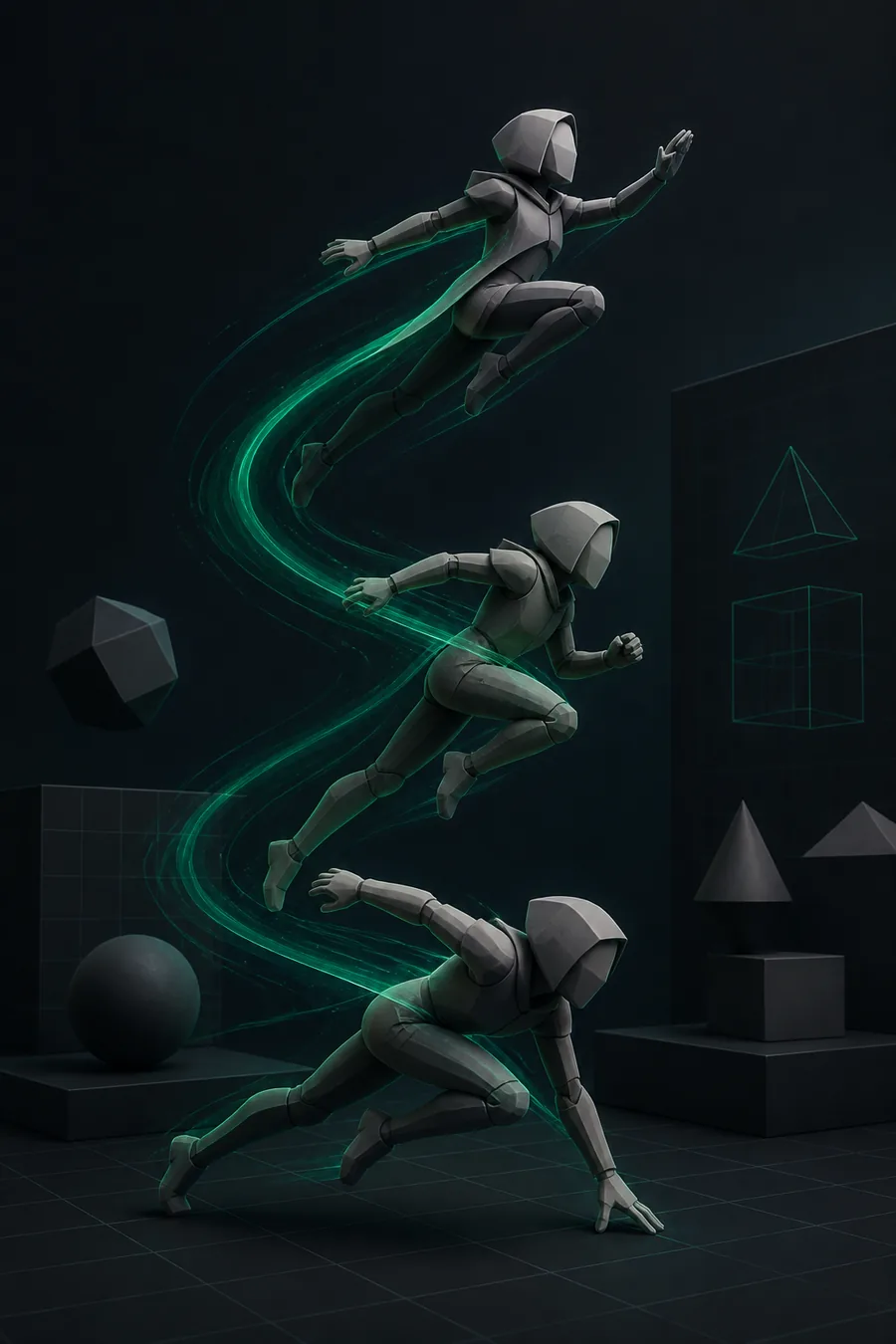
Animierte Props
Bringt ein Prop-Rig mit seinen Clips ein, bestätigt die Bind-Pose und erstellt neue Bewegungs-Keyframes ohne erneutes Rigging. Nimm den Prisma3D-Animationspfad um dieses Rig in einen bewegten Shot zu verwandeln.

Hybride Szenen
Mischt importierte mechanische Teile mit Primitiven und exportiert dann die fertige Szene zum Rendern. Verwende Prisma3D 3D-Modell-Maker um das Layout zusammenzusetzen und fertigzustellen.
Der Qualitätsstandard für einen akzeptierten Import
Ein Import besteht, wenn das Asset mit der Quelle übereinstimmt: gleiche Silhouette, gleiches UV-Layout, gleiche Animationshierarchie. Korrigiere die Quelle vor dem Export, nicht nach dem Import, und die Hürde ist leicht zu nehmen.
Die verwandten Pfade teilen dieselbe Pipeline. Die Kernregel ist einfach: Prisma3D importiert 3D-Modelle einmalig und sauber, und der Rest des Workflows bleibt schnell.
Häufige Überarbeitung, wenn ein Import zu kurz greift
Die meiste Überarbeitung fällt in dieselben Kategorien: invertierte Normalen, fehlende Texturverknüpfungen, Maßstabsdrift, defekte Armature und doppelte Geometrie. Das Paar unten zeigt die beiden Zustände einer typischen Bereinigung.
Die beschriftete Trennlinie zwischen den beiden Bildern ist die Qualitätsgrenze: Die Geometrie links muss noch bereinigt werden, die Geometrie rechts ist bereit für den nächsten Schritt.
In der Praxis führt der Import von 3D-Modellen in Prisma3D zu Überarbeitung, wenn die Quelldatei nie bereinigt wurde. Die Lösung ist daher fast immer ein erneuter Export. Sobald die Geometrie sauber ist, die Prisma3D-Animationsanleitung behandelt das Rigging des Assets für Bewegung.
Prisma3D FAQ zum 3D-Modellimport
Zuerst ein paar Zahlen, dann die Fragen, die Nutzer am häufigsten stellen.
Kann man 3D-Modelle in Prisma3D importieren?
Ja. Die App akzeptiert OBJ, FBX, glTF und die gängigen Mesh-Formate. Das Importmenü erhält die Quellgeometrie intakt, sodass man ein korrigiertes 3D-Modell erneut importieren kann, ohne Szenenarbeit zu verlieren.
Welche Importformate behalten ein Animations-Rig?
FBX und glTF übertragen Armaturen und Skin-Gewichte. OBJ ist am sichersten für statische 3D-Modelle, verwirft aber Rig-Daten, also passen Sie das Format an den Asset-Typ an.
Warum erscheint mein importiertes Modell in Grau?
Ein grauer Import bedeutet normalerweise, dass Texturverweise nicht übertragen wurden. Verknüpfen Sie die Texturen in der App neu oder betten Sie Texturen vor dem Export ein.
Wie behebe ich Skalierungsdrift nach dem Import?
Die App behandelt eine Rastereinheit als eine Einheit der realen Welt. Exportieren Sie erneut mit passender Quellskalierung und prüfen Sie dann die Bounding-Box im Verifizierungsschritt.