Prisma3D Importação de Modelos 3D: um guia prático
Prisma3D importar modelos 3D é o fluxo de trabalho que esta página aborda: exporte corretamente, escolha um formato compatível, importe para a cena e verifique o resultado no viewport. Isso se aplica tanto ao adicionar um personagem a uma animação quanto ao trazer um bloco de mundo para o layout. O objetivo é um ciclo limpo, não uma semana de correções.
O que a importação de modelos 3D do Prisma3D deve entregar
Uma importação confiável deve preservar as decisões tomadas no aplicativo de origem, para que você não as reconstrua duas vezes. A lista de verificação abaixo é o padrão que o aplicativo exige de uma importação.
O fluxo de importação em si possui quatro etapas, e cada uma tem uma condição de aprovação clara.
Exporte geometria limpa
Triangule as malhas e solde os vértices coincidentes no seu aplicativo de origem antes de exportar.
Escolha um formato compatível
Use OBJ para modelos 3D estáticos, FBX ou glTF quando rigs e animação forem importantes.
Importe para a cena
Use o menu de importação do Prisma3D, escolha o arquivo e posicione o ativo no viewport.
Verifique e ajuste
Verifique escala, materiais e UVs antes de começar a construir sobre o asset.
Cada tipo de modelo que você pode importar
Diferentes assets exigem tratamento diferente. Estes cartões mapeiam os fluxos de trabalho comuns; para esculpir do zero, Prisma3D modelagem 3D cobre o caminho dos primitivos.

Personagens com rig
Exporta um personagem principal do Blender, importa-o e mantém os pesos dos ossos intactos para a etapa de animação. Comece com Prisma3D modelagem 3D se você quiser construir a malha base no aplicativo.

Pacotes modulares
Importa um pacote de props kitbashados, verifica cada peça quanto a desvio de escala e os reutiliza entre cenas. Execute a mesma importação online quando você estiver longe do aplicativo.
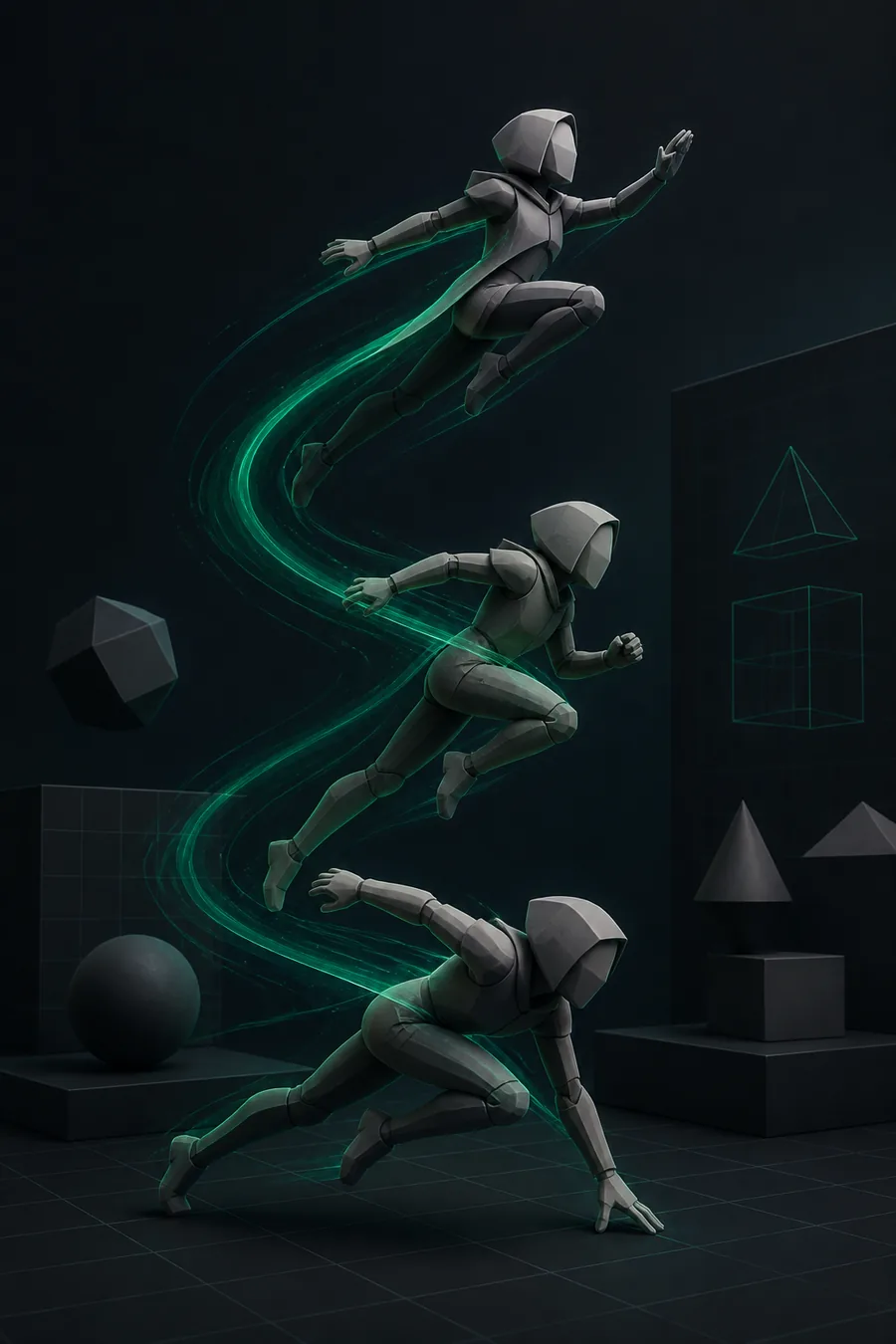
Props animados
Traz um rig de prop com seus clipes, confirma a pose de vínculo e cria novos movimentos sem refazer o rig. Siga o caminho de animação do Prisma3D para transformar esse rig em uma cena animada.

Cenas híbridas
Mistura peças mecânicas importadas com primitivos e exporta a cena finalizada para renderização. Use Prisma3D modelador 3D para montar e finalizar o layout.
O padrão de qualidade para uma importação aceita
Uma importação passa quando o asset corresponde à fonte: mesma silhueta, mesmo layout de UV, mesma hierarquia de animação. Corrija a fonte antes da exportação, não depois da importação, e o padrão fica fácil de alcançar.
Os caminhos relacionados compartilham o mesmo pipeline. A regra principal é simples: o Prisma3D importa modelos 3D uma vez, de forma limpa, e o restante do fluxo de trabalho permanece rápido.
Retrabalho comum quando uma importação fica aquém
A maior parte do retrabalho se enquadra nas mesmas categorias: normais invertidas, links de textura ausentes, desvio de escala, uma armadura quebrada e geometria duplicada. O par abaixo mostra os dois estados de uma limpeza típica.
O divisor rotulado entre os dois quadros é o padrão de qualidade: a geometria à esquerda ainda precisa de limpeza, a geometria à direita está pronta para a próxima etapa.
Na prática, a importação de modelos 3D no Prisma3D passa por retrabalho quando o arquivo de origem nunca foi limpo, então a correção é quase sempre uma reexportação. Quando a geometria está limpa, o guia de animação do Prisma3D cobre a criação do rig do asset para movimento.
Prisma3D FAQ de importação de modelos 3D
Primeiro, alguns números; depois, as perguntas que os usuários mais fazem.
É possível importar modelos 3D no Prisma3D?
Sim. O aplicativo aceita OBJ, FBX, glTF e os formatos de malha comuns. O menu de importação mantém a geometria de origem intacta, para que você possa reimportar um modelo 3D corrigido sem perder o trabalho de cena.
Quais formatos de importação mantêm um rig de animação?
FBX e glTF carregam armaduras e pesos de pele. OBJ é o mais seguro para modelos 3D estáticos, mas descarta dados de rig, então escolha o formato de acordo com o tipo de asset.
Por que meu modelo importado fica cinza?
Uma importação cinza geralmente significa que as referências de textura não foram transferidas. Vincule novamente os mapas no aplicativo ou incorpore as texturas antes de exportar.
Como corrijo a deriva de escala após importar?
O aplicativo trata uma unidade da grade como uma unidade do mundo real. Reexporte com a escala de origem definida para corresponder e, em seguida, verifique a caixa delimitadora na etapa de verificação.