Prisma3D online: 3D-Inhalte erstellen, ohne etwas zu installieren
Prisma3D online bringt das komplette Modellierungs- und Animations-Toolset in deinen Browser. Ob du auf einem Chromebook, einem gemeinsam genutzten Computer arbeitest oder einfach keine weitere App auf deinem Telefon möchtest – derselbe Kern-Workflow – Box-Modellierung, Rigging, Keyframe-Animation und PBR-Rendering – funktioniert in einem Tab. Kein Konto, kein Download, kein Datei-Geschleppe. Öffne den Editor, baue etwas und exportiere, wenn du fertig bist.
Prisma3D online im Vergleich zur Mobile-App auf einen Blick
Was Sie im Prisma3D-Online-Editor tun können
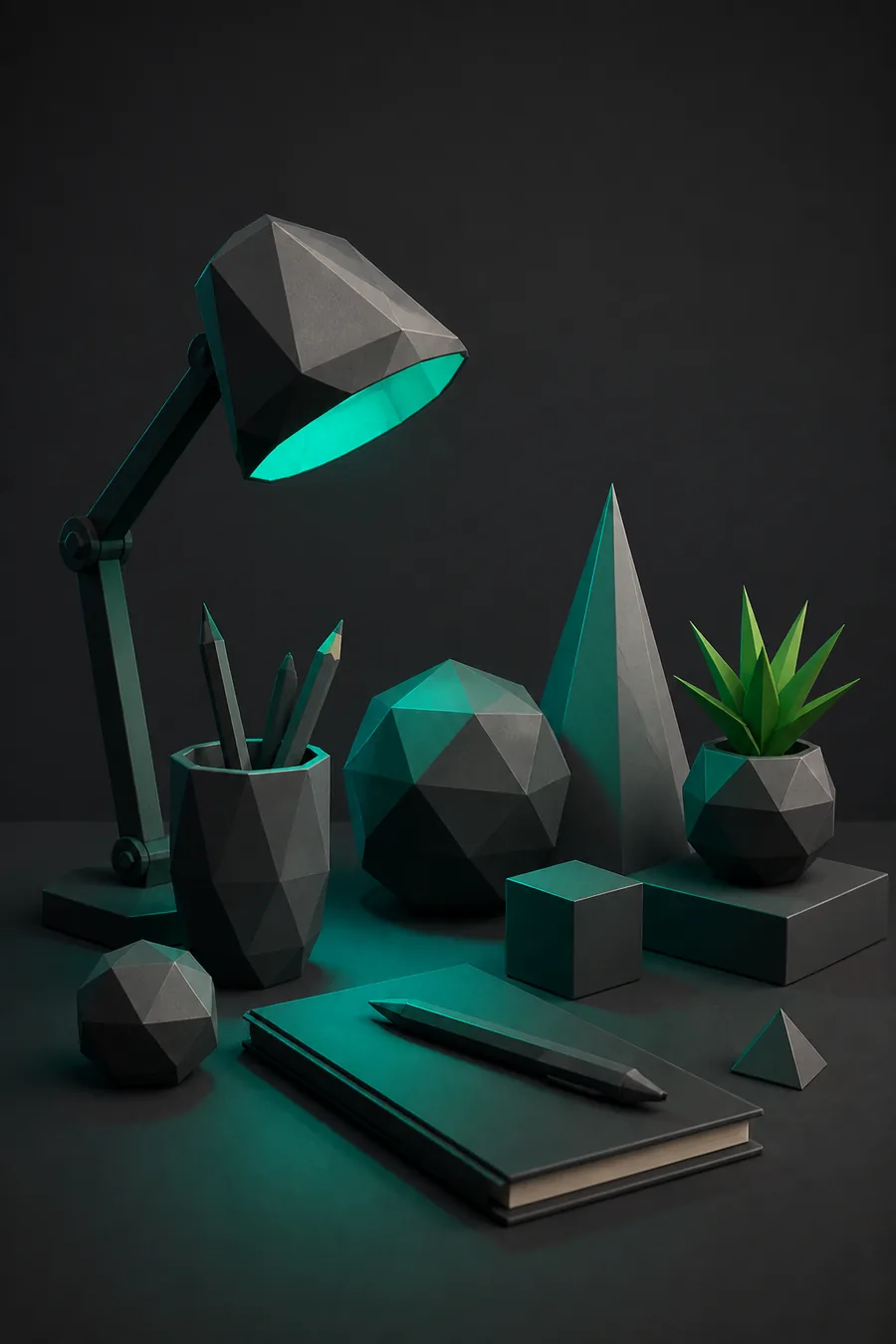
Vollständige Mesh-Bearbeitung, keine App erforderlich
Box-Modellierung, Extrudieren, Abschrägen, Loop Cut und Steuerung auf Vertex-Ebene funktionieren im Browser genauso wie auf dem Handy. Beginnen Sie mit einem Würfel oder importieren Sie ein Basis-Mesh und formen Sie es nach Ihren Wünschen.
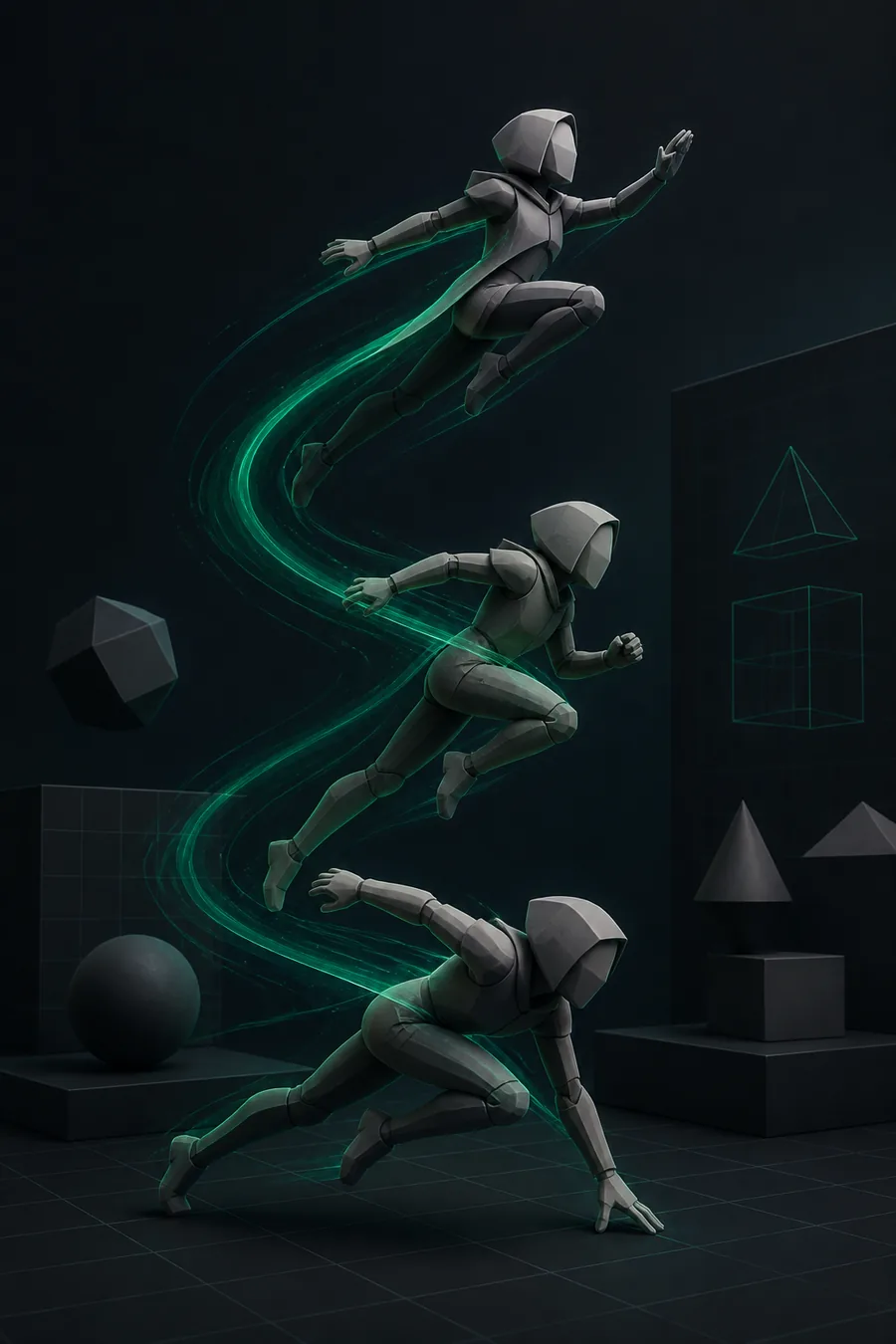
Keyframe-Animation in einem Tab
Timeline, Dope Sheet und Kurven-Editor sind alle vorhanden. Setzen Sie Keyframes, passen Sie die Easing an und scrubben Sie durch Ihre Animation – sogar auf einem Trackpad.
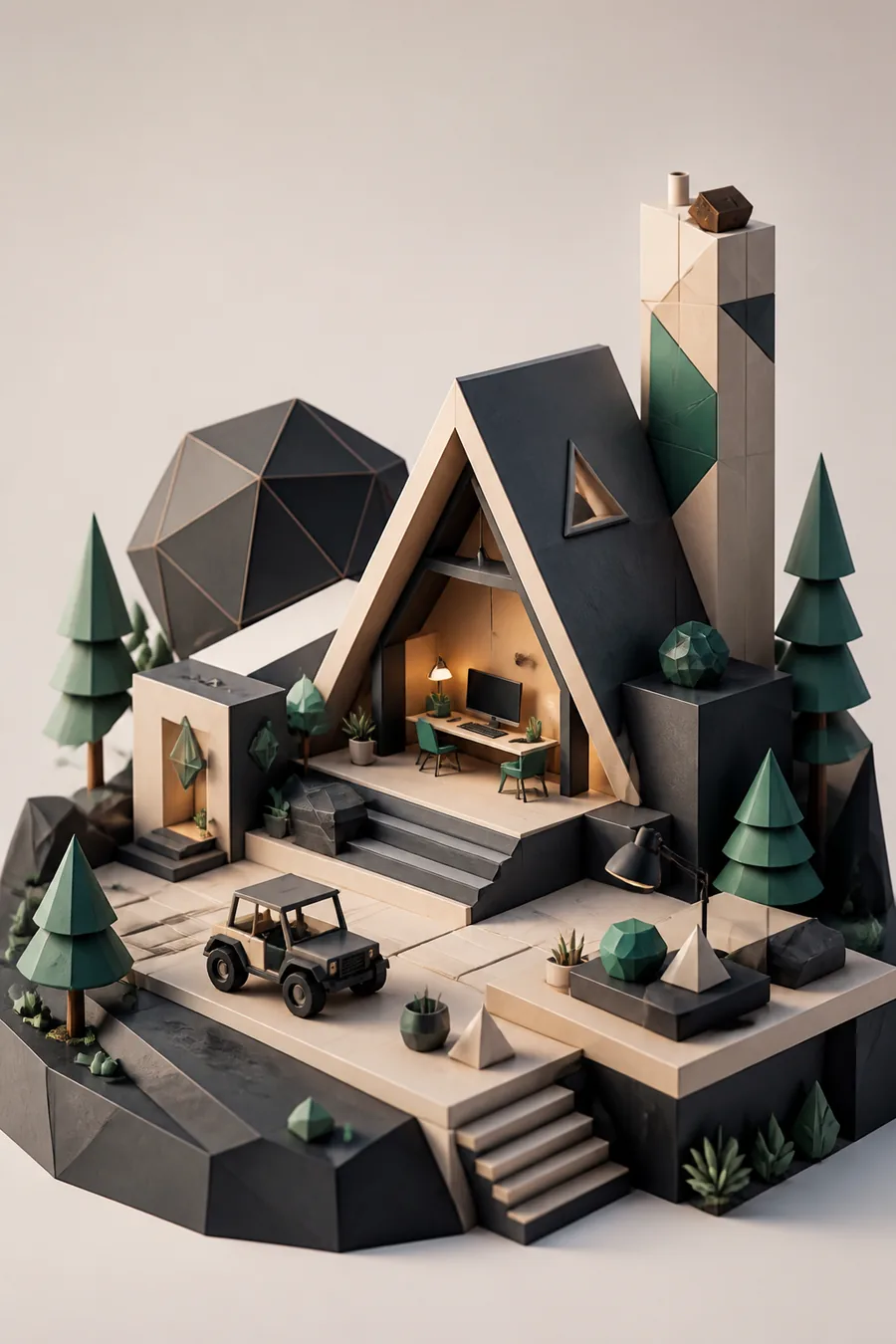
Szenenaufbau und Ausgabe aus der Cloud
Beleuchtung, Materialien und Kamerawinkel sind alle einstellbar. Rendern Sie Einzelbilder oder kurze Clips und ziehen Sie die Ergebnisse direkt auf Ihren Rechner – keine Renderfarm erforderlich.
In fünf Minuten mit Prisma3D online loslegen
Öffnen Sie den Editor
Gehen Sie in Ihrem Browser zum Prisma3D-Online-Editor. Er lädt in wenigen Sekunden – keine Anmeldehürde, keine Installationsabfrage. Wenn Sie die Mobile-App bereits nutzen, warten Ihre Projekte unter dem Cloud-Tab auf Sie.
Starten Sie mit einer Vorlage oder einer leeren Szene
Wählen Sie eine Grundform – Würfel, Ebene, Kugel oder eine vorgefertigte Vorlage wie eine Charakterbasis oder eine Low-Poly-Umgebung. Vorlagen sind bereits mit Materialien und einem einfachen Rig ausgestattet.
Erstellen und verfeinern Sie Ihr Modell
Nutzen Sie die Werkzeuge zum Verschieben, Drehen und Skalieren, um die Form anzulegen. Wechseln Sie dann in den Bearbeitungsmodus für Anpassungen auf Vertex-, Kanten- und Flächenebene. Ihre Änderungen werden während der Arbeit automatisch in der Cloud gespeichert.
Animieren und die Aufnahme einrichten
Fügen Sie ein Rig hinzu, posieren Sie Ihr Modell und setzen Sie Keyframes. Passen Sie den Kamerawinkel an, platzieren Sie Lichter und justieren Sie Materialien. Der Viewport zeigt alles in Echtzeit.
Exportieren oder teilen Sie Ihre Arbeit
Exportieren Sie als OBJ, GLB oder STL für den Druck oder für Game-Engines. Oder teilen Sie einen schreibgeschützten Link zur Cloud-Version Ihrer Szene — eine großartige Möglichkeit, Feedback zu erhalten, ohne Dateien hin und her zu senden.
Was Prisma3D online (noch) nicht kann
Häufig gestellte Fragen zu Prisma3D online
Kann man Prisma3D auf dem PC verwenden?
Ja. Prisma3D online läuft in jedem modernen Browser — Chrome, Edge, Firefox, Safari — unter Windows, macOS und Linux. Sie müssen nichts installieren. Der Online-Editor umfasst das gesamte Prisma3D-Toolset, nicht nur eine abgespeckte Web-Demo. Sie können also auf einem Desktop oder Laptop genauso modellieren, animieren und rendern wie auf Ihrem Telefon.
Gibt es einen Unterschied zwischen der Online-Version und der App?
Die Kernwerkzeuge sind identisch — dieselben Modellierungspinsel, dieselbe Animations-Timeline, dieselbe Render-Ausgabe. Die Hauptunterschiede sind praktischer Natur: Die Online-Version speichert Ihre Arbeit standardmäßig in der Cloud, während die App auf dem Gerät speichert, sofern Sie die Cloud-Speicherung nicht aktivieren. Manche Benutzer empfinden die Maus- und Tastaturbedienung am Desktop als präziser, aber Künstler, die sich Muskelgedächtnis auf dem Touchscreen aufgebaut haben, werden sich in der App sofort zu Hause fühlen.
Benötige ich einen leistungsstarken Computer für Prisma3D online?
Prisma3D online ist so konzipiert, dass es auf bescheidener Hardware läuft. Ein Laptop mit 8 GB RAM und integrierter Grafik bewältigt die meisten Modellierungs- und Animationsarbeiten. Schwerere Szenen mit High-Poly-Meshes, vielen Materialien oder langen Animationssequenzen profitieren von einer dedizierten GPU. Wenn Sie einen Chromebook oder einen älteren Rechner verwenden, beginnen Sie mit kleineren Szenen, dann werden Sie keine Probleme haben.
Kann ich meine vorhandenen Prisma3D-Projekte online öffnen?
Ja. Wenn Sie Projekte haben, die in der Prisma3D-Cloud aus der Mobile-App gespeichert sind, erscheinen sie automatisch im Online-Editor. Sie können auch OBJ-, GLB- und STL-Dateien direkt importieren. Um ein Projekt von der App in den Browser zu verschieben, stellen Sie einfach sicher, dass es in der Cloud gespeichert ist — Dateien auf dem Gerät müssen exportiert und erneut importiert werden.