Importar modelos 3D en Prisma3D: una guía práctica
Importar modelos 3D en Prisma3D es el flujo de trabajo que cubre esta página: exportar limpiamente, elegir un formato compatible, importar en la escena y verificar el resultado en el viewport. Se aplica tanto si estás colocando un personaje en una animación como si traes un bloque de mundo para el diseño. El objetivo es un ciclo limpio, no una semana de arreglos.
Qué debe ofrecer la importación de modelos 3D de Prisma3D
Una importación fiable debe preservar las decisiones tomadas en la aplicación de origen, para que no las reconstruyas dos veces. La lista de verificación a continuación es el listón que la aplicación establece para una importación.
El flujo de importación en sí tiene cuatro pasos, y cada uno tiene un criterio de éxito claro.
Exporta geometría limpia
Triangula las mallas y suelda los vértices coincidentes en tu aplicación de origen antes de exportar.
Elige un formato compatible
Usa OBJ para modelos 3D estáticos, y FBX o glTF cuando el rig y la animación sean importantes.
Importa en la escena
Usa el menú de importación de Prisma3D, elige el archivo y coloca el activo en el viewport.
Verifica y ajusta
Comprueba la escala, los materiales y los UVs antes de empezar a construir sobre el activo.
Cada tipo de modelo que puedes importar
Los distintos activos requieren un tratamiento diferente. Estas tarjetas describen los flujos de trabajo habituales; para esculpir desde cero, Prisma3D modelado 3D cubre la ruta de primitivas.
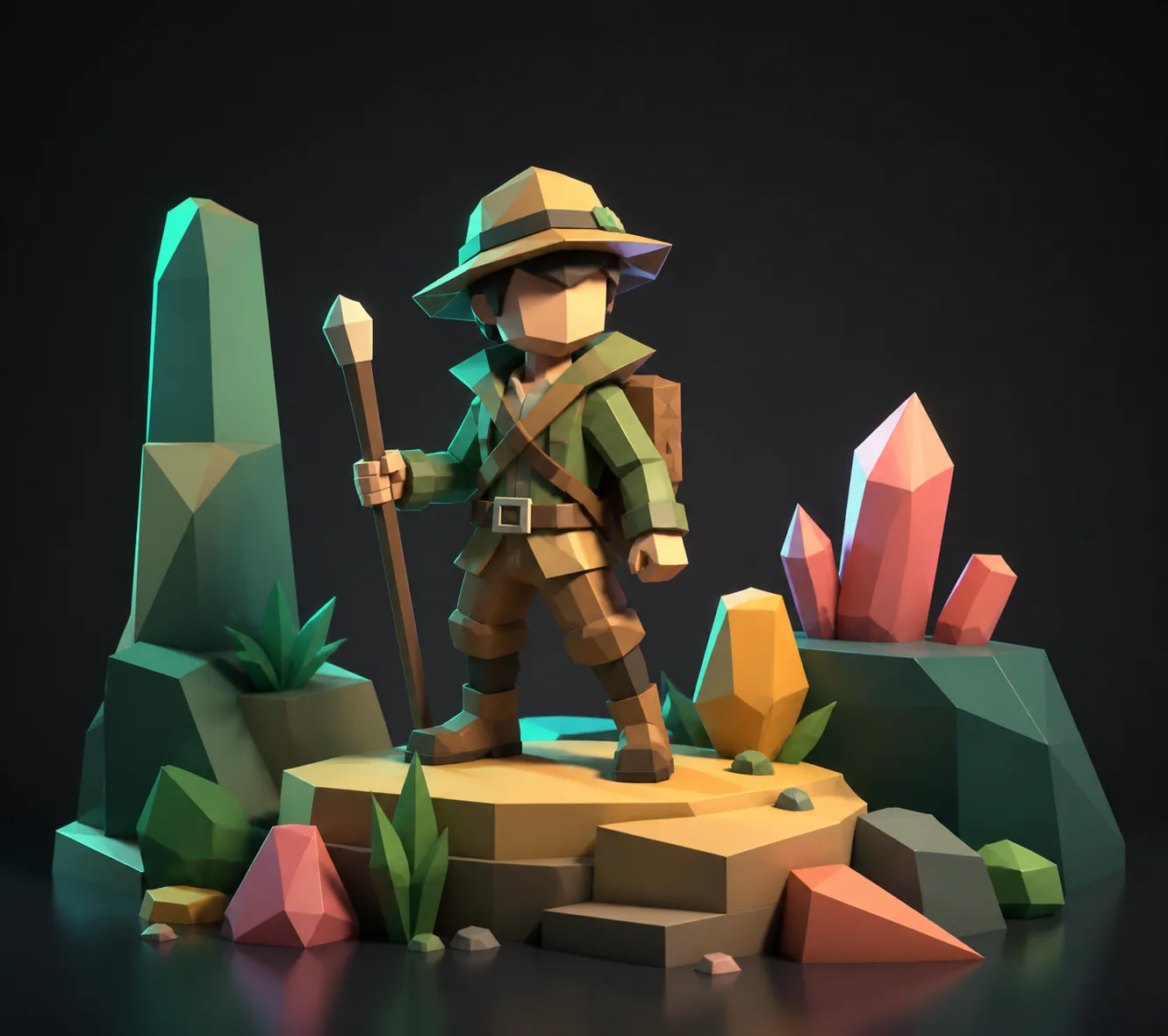
Personajes con rig
Exporta un personaje principal desde Blender, lo importa y mantiene intactos los pesos de los huesos para el pase de animación. Empieza con Prisma3D modelado 3D si quieres construir la malla base dentro de la app.

Paquetes modulares
Importa un paquete de accesorios kitbashed, revisa cada pieza para detectar desviaciones de escala, y los reutiliza en varias escenas. Realiza la misma importación en línea cuando estés fuera de la app.
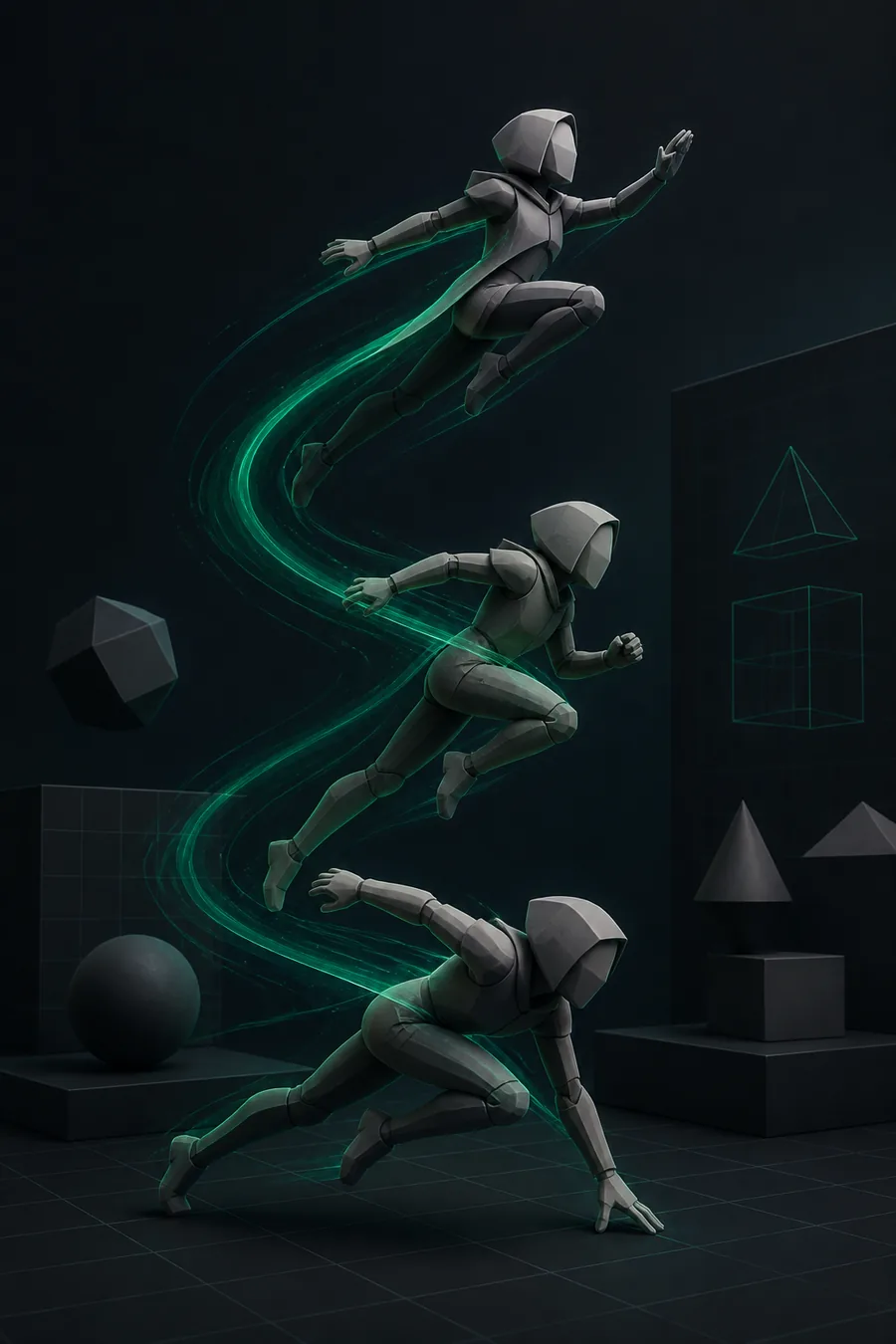
Accesorios animados
Trae un rig de accesorios con sus clips, confirma la pose de enlace, y crea nuevos movimientos sin volver a montar el rig. Sigue la ruta de animación de Prisma3D para convertir ese rig en una toma en movimiento.

Escenas híbridas
Mezcla piezas mecánicas importadas con primitivas, luego exporta la escena finalizada para renderizar. Usa el creador de modelos 3D de Prisma3D para ensamblar y finalizar el diseño.
El estándar de calidad para una importación aceptada
Una importación pasa cuando el activo coincide con la fuente: misma silueta, misma disposición de UV, misma jerarquía de animación. Corrige la fuente antes de exportar, no después de importar, y el estándar es fácil de superar.
Las rutas relacionadas comparten el mismo flujo de trabajo. La regla principal es simple: importa modelos 3D en Prisma3D una vez, de forma limpia, y el resto del flujo de trabajo se mantiene rápido.
Reprocesos comunes cuando una importación se queda corta
La mayoría de los reprocesos caen en las mismas categorías: normales invertidas, enlaces de textura faltantes, deriva de escala, armadura rota y geometría duplicada. El par siguiente muestra los dos estados de una limpieza típica.
El divisor etiquetado entre los dos marcos es el estándar de calidad: la geometría de la izquierda aún necesita limpieza, la geometría de la derecha está lista para el siguiente paso.
En la práctica, la importación de modelos 3D en Prisma3D sufre reprocesos cuando el archivo de origen nunca se limpió, por lo que la solución es casi siempre una reexportación. Una vez que la geometría está limpia, la guía de animación de Prisma3D cubre el rigging del activo para el movimiento.
Preguntas frecuentes sobre la importación de modelos 3D en Prisma3D
Primero algunos números, luego las preguntas que los usuarios hacen con más frecuencia.
¿Puedes importar modelos 3D en Prisma3D?
Sí. La aplicación acepta OBJ, FBX, glTF y los formatos de malla comunes. El menú de importación mantiene intacta la geometría de origen, por lo que puedes reimportar un modelo 3D corregido sin perder el trabajo de la escena.
¿Qué formatos de importación conservan un rig de animación?
FBX y glTF contienen armaduras y pesos de skin. OBJ es el más seguro para modelos 3D estáticos, pero pierde los datos de rig, por lo que debes hacer coincidir el formato con el tipo de recurso.
¿Por qué mi modelo importado aparece en gris?
Una importación en gris generalmente significa que las referencias de textura no se transfirieron. Vuelve a vincular los mapas en la aplicación o incorpora las texturas antes de exportar.
¿Cómo corrijo la desviación de escala después de importar?
La aplicación trata una unidad de cuadrícula como una unidad del mundo real. Vuelve a exportar con la escala de origen configurada para que coincida y luego revisa la caja delimitadora en el paso de verificación.