Prisma3D vs Blender : choisissez votre point de départ 3D

Prisma3D et Blender rendent tous deux la modélisation 3D accessible, mais ils se situent aux extrémités opposées de l'écran. Prisma3D est conçu pour le flux de travail Android orienté tactile ; Blender est une suite de production pour ordinateur de bureau. Cette comparaison Prisma3D vs Blender commence par un verdict sous forme de tableau, puis aborde les différences en matière de modélisation, d'animation et d'exportation. Vous découvrirez également à qui chaque application convient le mieux, un chemin de migration pratique et les limites honnêtes du passage de l'une à l'autre.

Verdict d'abord : Prisma3D vs Blender en un tableau

Utilisez ce tableau comme réponse courte. Prisma3D est gagnant lorsque vous voulez un outil de modélisation qui tient dans la poche ; Blender est gagnant lorsque vous avez besoin d'un pipeline complet sur ordinateur.

AttributPrisma3DBlender
Idéal pourEsquisses mobiles rapides et scènes low-polyModélisation, animation et rendu sur ordinateur
PlateformeTéléphone ou tablette AndroidWindows, macOS, Linux
Courbe d'apprentissageDouce, basée sur le tactilePlus raide, avec des panneaux et des raccourcis clavier
Outils de modélisationObjets primitifs, transformations et outils d'éditionÉdition complète du maillage, modificateurs et sculpting
Outils d'animationChronologie et images clés pour les objetsRigging, éditeur de graphes, contraintes, NLA
Options d'exportationExportations simples pour le partage sur mobileOBJ, FBX, glTF et de nombreux formats supplémentaires
Taille de la scèneÀ l'aise avec des scènes plus petitesGère des scènes de production plus lourdes

Dimension par dimension : modélisation, animation et exportation

Le verdict n'aide que si vous savez ce que chaque dimension signifie en pratique. Voici comment les deux outils se comparent dans les domaines les plus importants.

Prisma3D

Idéal pour le blocage en déplacement et les constructions low-poly ludiques.

  • Les gestes tactiles semblent naturels pour placer des primitives.
  • Démarre rapidement sur un téléphone.
  • Des images clés simples rendent l'animation accessible.
  • Enregistre localement sans ordinateur de bureau.
  • Pas de pile de modificateurs complète pour les modifications complexes.
  • Non conçu pour les scènes de production lourdes.
Blender

Idéal lorsque vous voulez une suite de production 3D complète.

  • Modificateurs, sculpture et outils UV dans une seule application.
  • Formats d'exportation standard de l'industrie.
  • Rigging d'animation et éditeur de graphes.
  • Gratuit et open source.
  • Fonctionne mal sur le matériel mobile.
  • A une vraie courbe d'apprentissage.

À qui chaque application convient le mieux

Il n'y a pas de gagnant universel. La bonne application dépend de l'endroit où vous travaillez et de ce que vous voulez terminer.

Lorsque vous êtes un passionné avec un téléphone Android

Alors : Prisma3D est le moyen le plus rapide d'obtenir un objet 3D à l'écran.

Pourquoi : Un ensemble d'outils plus restreint signifie moins de distractions pendant que vous apprenez les bases.

Lorsque vous rejoignez un pipeline de bureau

Alors : Blender vous offre les formats de fichiers et les outils que les studios attendent.

Pourquoi : Vous pouvez basculer entre la modélisation, l'ombrage et l'animation sans quitter le logiciel.

Lorsque vous ne savez pas par où commencer

Alors : Essayez l'application pendant un week-end, puis ouvrez Blender.

Pourquoi : Les notions de primitives et d'extrusion se reportent, donc un démarrage précoce d'un côté comme de l'autre est transférable.

Vous voulez une première session plus douce ? Prisma3D pour débutants vous guide à travers la première scène.

Parcours de migration : passer de Prisma3D à Blender

Si vous avez créé quelque chose dans Prisma3D et que vous souhaitez le terminer dans Blender, le projet ne se déplace pas en un seul fichier. Le plus rapide est d'exporter le maillage dans un format courant, de l'importer sur ordinateur, puis de reconstruire les parties qui ne peuvent pas être transférées. La paire ci-dessous illustre l'idée : la même scène low-poly commence dans Prisma3D et se retrouve retravaillée dans Blender.

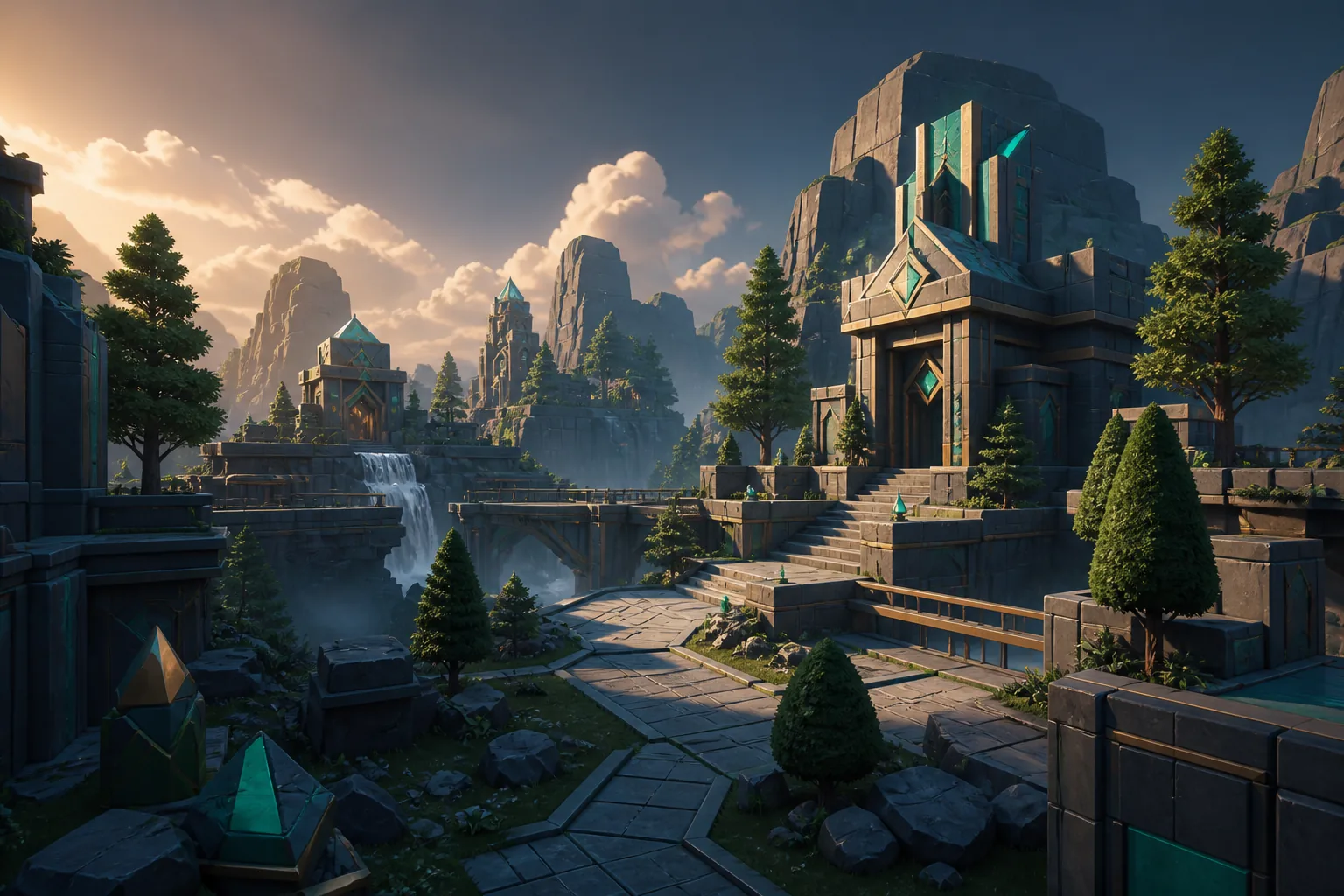
Scène low-poly construite dans Prisma3D avant le passage.
Scène Prisma3D
Même scène retravaillée dans Blender après le passage.
Refonte Blender

L'importation directe de fichiers .prisma n'est pas prise en charge. Considérez le maillage comme le pont.

Voici l'ordre pratique :

  1. Exportez un format de maillage neutre depuis Prisma3D.
  2. Importez ce fichier dans Blender.
  3. Réaffectez les matériaux et reconstruisez des boucles d'animation simples.

Si vous avez besoin d'un rappel du côté de Prisma3D avant d'exporter, le guide comment utiliser Prisma3D couvre les bases de l'éditeur.

Ce que coûte le passage

0 raccourcis natifs .prisma

Blender ne peut pas ouvrir directement les fichiers de projet Prisma3D.

3 formats neutres

OBJ, FBX et glTF sont les formats passerelle courants pour transférer la géométrie.

30 minutes

Une estimation réaliste pour reconstruire un simple objet low-poly dans Blender après avoir appris les bases.

100 pourcentage gratuit

La boîte à outils de base de Blender est gratuite, mais le temps d'apprentissage est réel.

FAQ de comparaison

Prisma3D est-il meilleur que Blender ?

Aucune application n'est meilleure dans tous les contextes. Prisma3D est meilleur pour les sessions de modélisation mobile rapides ; Blender est meilleur pour la production sérieuse sur ordinateur de bureau. Le tableau en haut de cette page donne le verdict le plus rapide.

Blender peut-il importer des fichiers Prisma3D ?

Blender n'ouvre pas les fichiers de projet natifs de l'application mobile. Exportez le maillage depuis Prisma3D dans un format partagé, puis importez-le dans Blender.

Combien de temps faut-il pour passer de Prisma3D à Blender ?

Attendez-vous à quelques sessions plus lentes le temps de vous adapter à l'éditeur de bureau. Les concepts de modélisation se transfèrent, mais les raccourcis et les flux de travail avec modificateurs mettent du temps à devenir naturels.

Mises en garde honnêtes sur cette voie

Aucune importation directe de scène

Blender n'ouvre pas les fichiers de projet .prisma. Solution : exportez le maillage et reconstruisez les matériaux et l'animation dans Blender.

Les gestes tactiles ne correspondent pas aux raccourcis de bureau.

Des outils comme la sculpture et les modificateurs semblent différents. Solution : commencez avec des objets primitifs et des transformations de base dans Blender.

L'animation n'est pas un transfert en un seul clic.

Les images clés de Prisma3D n'arrivent pas dans Blender prêtes à être lues. Solution : reconstruisez les boucles simples à la main.

Cette approche couvre deux applications, pas tout le marché.

Si aucun ne convient, la liste des alternatives à Prisma3D couvre d'autres applications de modélisation.

Encore indécis ? Ouvrez l'éditeur et testez d'abord le flux de travail mobile.